

電源はついてるのにパソコン画面が真っ暗な原因は?大事なデータを守る方法を解説!
パソコンの電源はついてるのに画面が真っ暗なまま動かないとき、どうすれば良いかわからずに困っていませんか?画面が真っ暗なまま動かないと、パソコン内の大切なデータが消えてしまうのではないかと不安になる方も多いはずです。
この記事では電源はついてるのにパソコンの画面が真っ暗になる原因や状況別の対処法、データを守るためにやってはいけない行動を解説します。記事を読めばパソコンの状態を正しく判断し、データを守りながら安全に問題を解決する方法がわかります。
パソコンの画面が真っ暗なときは、まず落ち着いて原因を特定することが大切です。むやみに電源のオンオフを繰り返したり分解したりすると、データを失う危険があるため注意しましょう。

データ復旧を初めて依頼するがどの業者に依頼すればわからない、費用の相場がわからない。そんなお悩みをお持ちの方はいませんか?
当社エーワンデータは日本で初めてデータ復旧サービスを提供した会社です。データ復旧業界で最も古い業界の長だからこそ、業界のすべての会社の特徴やその会社の実態を把握しています。お客様の壊れた機器の症状と損傷具合から、適切な費用がどの程度でどの業者なら治せるのかをアドバイス致します。
お問い合わせをする
電源はついてるのにパソコン画面が真っ暗な原因5つ
パソコンの電源はついてるのに画面が真っ暗になる原因は以下の5つです。
- ハードウエアの問題
- ソフトウエア・ドライバーの問題
- 電源・バッテリー関連の問題
- BIOS・設定関連の問題
- HDD・SSDの障害
ハードウエアの問題
パソコンの画面が真っ暗になる原因の一つに、ハードウエアの問題が挙げられます。ハードウエアとはパソコン本体や内部にある物理的な部品のことです。ハードウエアの問題には以下の状況が含まれます。
- ディスプレイの故障
- グラフィックボードの故障
- メモリの接触不良
- マザーボードの故障
- ケーブルの断線や接続不良
パソコンの画面が真っ暗になる原因がハードウエアの問題の場合は、解決するために専門的な知識や技術が必要です。画面が真っ暗なパソコンを自分で直そうとすると、かえって状態を悪化させる危険があるため注意しましょう。
ソフトウエア・ドライバーの問題
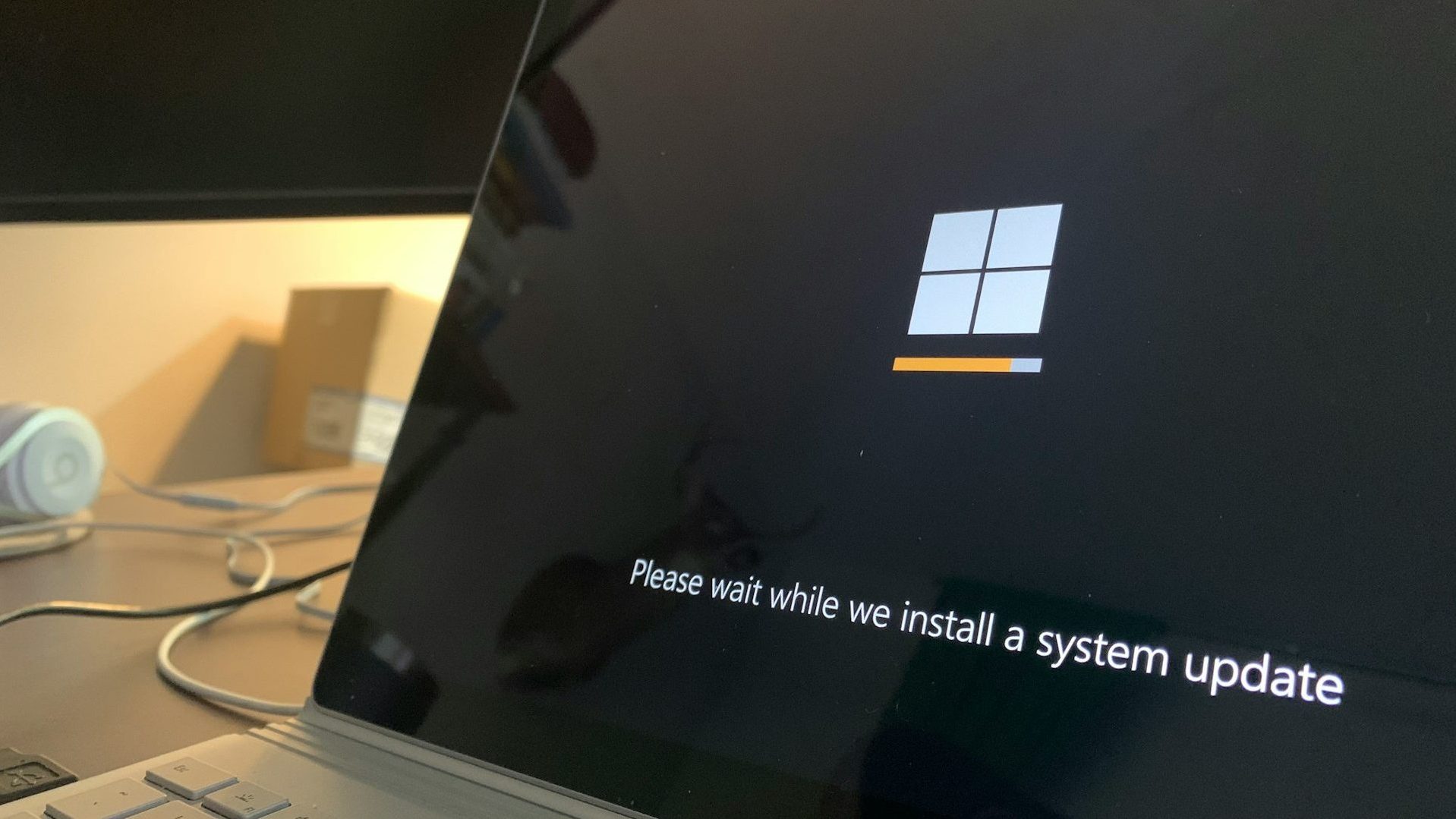
ソフトウエアやドライバーの問題とはパソコンの内部で起こる不具合を指します。パソコンの電源がついてるのに画面が真っ暗になる原因となる、ソフトウエアやドライバーの問題は以下のとおりです。
- OSのシステムファイル破損
- グラフィックドライバーの不具合
- アップデートの失敗
- ウイルス感染
- セキュリティソフトの競合
ソフトウエアやドライバーの問題は、パソコンの操作ミスやアップデートの失敗など、日常的な使い方が原因で起こることが一般的です。パソコンの画面が真っ暗になる原因がソフトウエアやドライバーの問題の場合、専門的な知識がなくても自分で対処できる可能性があります。
電源・バッテリー関連の問題
電源やバッテリーに問題が生じ、パソコンの電源がついてるのに画面が真っ暗になることもあります。パソコンの画面が真っ暗になる原因となる電源やバッテリーの問題は以下のとおりです。
- 内部の帯電
- ACアダプタの内部の帯電
- バッテリーの劣化
- 電源ケーブルの接続不良
電源ケーブルの断線や電源ユニットの故障が起きている場合は、電源自体が入らなくなります。一方、内部の帯電が原因で電源はついてるのにパソコンの画面が真っ暗になっている場合は、放電作業で解決できる可能性があるため試してみましょう。電源ケーブルやACアダプタの接触不良の場合も、ケーブルの再接続や交換で解決できる場合があります。
BIOS・設定関連の問題

BIOSはパソコンの電源を入れたときに最初に動くプログラムで、パソコンの基本的な動作を管理しています。パソコンの電源がついてるのに画面が真っ暗になる原因となる、BIOSの問題は以下のとおりです。
- BIOS設定の不具合
- CMOS電池の消耗
- 起動順序の設定ミス
- セキュリティ機能の影響
- ファームウエアの不具合
BIOSや設定の問題で画面が真っ暗になっている場合は、パソコンの内部設定を見直すことで解決できる可能性があります。ただし、BIOSの設定を変更するには専門的な知識が必要です。BIOSの設定を誤ると、パソコンが起動しなくなる危険性があるため注意しましょう。
HDD・SSDの障害
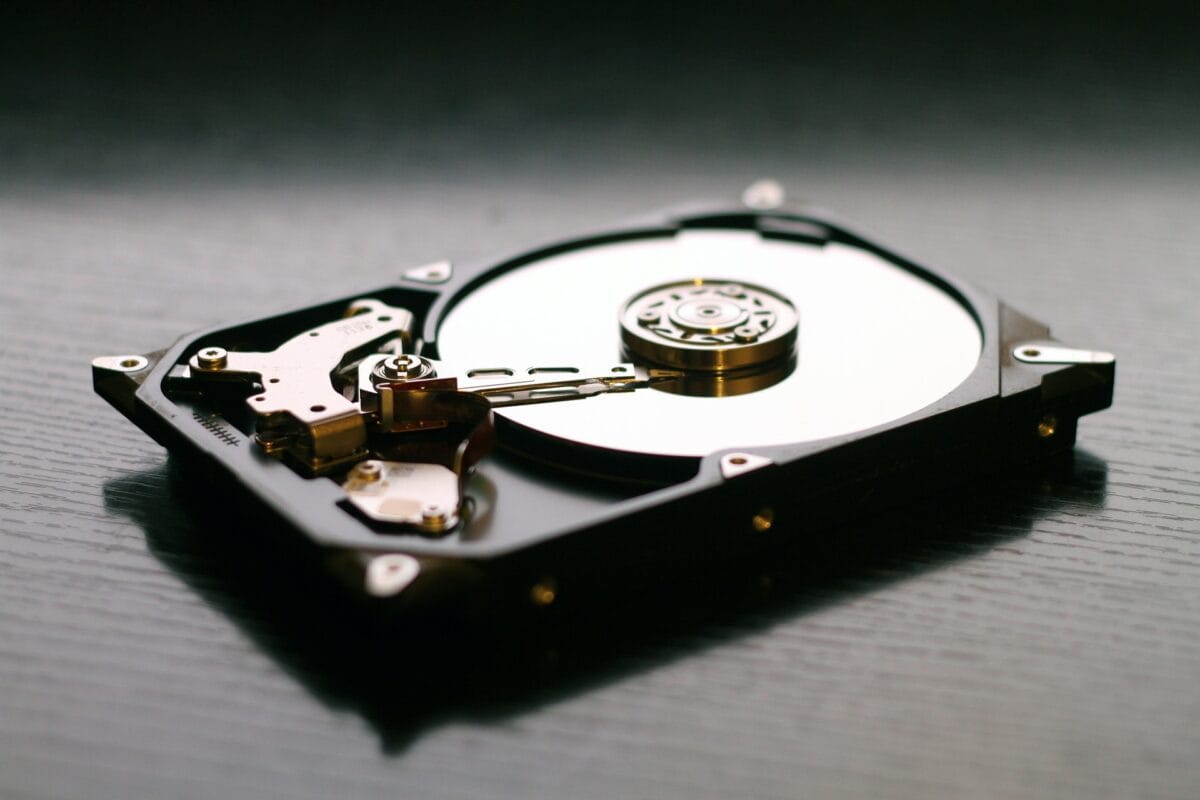
HDDやSSDはパソコンのデータを保存する部品です。HDDやSSDに障害が起こるとパソコンが正常に動作しなくなり、画面が真っ暗になる場合があります。物理的な故障(※1)と論理的な故障(※2)の2種類がHDDやSSDの障害にはあります。HDDやSSDの障害が起こると、現れることのある症状は以下のとおりです。
- データの読み書きができない
- ファイルが壊れる
- OSが起動しない
HDDやSSDの障害は、パソコンの画面が真っ暗になる原因の中でも深刻な問題です。HDDやSSDの障害が疑われる場合は自力で対処しようとせず、データ復旧専門業者に相談しましょう。
» HDDのデータを復旧する3つの方法と注意点を解説!
» SSDのデータが消える原因と復旧方法を解説!
※1 HDDやSSDの「物理的障害」とは、機器自体に物理的なダメージや部品の故障が発生し正常に動作しなくなる状態のことです。
※2 HDDやSSDの「論理的障害」とは、データやファイルシステム(データの管理構造)に問題が発生し、データが読めなくなる状態のことです。
【状況別】電源はついてるのにパソコン画面が真っ暗なときの対処法

電源はついてるのにパソコンの画面が真っ暗なときの対処法を以下の状況別に解説します。
- ノートパソコン|まずは放電作業を行う
- デスクトップパソコン|ディスプレイケーブルを確認する
- 外部ディスプレイ使用時|HDMIケーブルを確認する
- カーソルだけが表示されるとき|グラフィックドライバーを再インストールする
ノートパソコン|まずは放電作業を行う
ノートパソコンの画面が真っ暗なときは、パソコン内部にたまった電気を逃がす放電作業を試してみましょう。バッテリー取り外し可能な機種のノートパソコンの放電作業の手順は、以下のとおりです。
- 電源を切る
- ACアダプタ(電源コード)をコンセントから抜く
- USBメモリやSDカードなどの周辺機器をすべて取り外す
- バッテリーを外す
- 電源ボタンを15〜30秒程度長押しする
- 数分〜1時間程度放置する
- バッテリーを戻す
- ACアダプタを接続する
- 電源を入れる
タブレットパソコンや薄型ノートパソコンなど、バッテリーが取り外せない機種もあります。バッテリーの取り外し方はノートパソコンの機種によって異なるため、取扱説明書やメーカーサポートページを確認してください。
デスクトップパソコン|ディスプレイケーブルを確認する

デスクトップパソコンの画面が真っ暗なときは、ディスプレイケーブルの接続を確認してください。デスクトップパソコンのディスプレイケーブルを確認する手順は以下のとおりです。
- パソコンとディスプレイの電源を切る
- ケーブルを抜き差しする
- ケーブルの状態を確認する
- 接続ポートを確認する
- ディスプレイの入力設定を確認する
- 電源を入れて画面が映るか確認する
デスクトップパソコンのディスプレイケーブルを接続し直しても画面が映らない場合は、別のケーブルやディスプレイで試してみましょう。
外部ディスプレイ使用時|HDMIケーブルを確認する
外部ディスプレイを使っているときにパソコンの画面が真っ暗になった場合は、HDMIケーブルが正しく接続されているか確認しましょう。HDMIケーブルを確認する手順は以下のとおりです。
- パソコンとディスプレイの電源を切る
- HDMIケーブルを抜き差しする
- ケーブルの状態を確認する
- 接続ポートを確認する
- ディスプレイの入力設定を確認する
- 電源を入れて画面が映るか確認する
HDMIケーブルを抜き差ししてもパソコンの画面が真っ暗な状態が変わらなければ、別のケーブルやディスプレイで試してみましょう。
カーソルだけが表示されるとき|グラフィックドライバーを再インストールする
パソコンの画面が真っ暗でカーソルだけが表示される場合は、グラフィックドライバーの再インストールで解決するケースもあります。グラフィックドライバーとはパソコンの画面を映すためのソフトウエアです。グラフィックドライバーを再インストールする手順は以下のとおりです。
- デバイスマネージャーを開く
- ドライバーをアンインストールする
- パソコンを再起動する
- ドライバーを再インストールする
グラフィックドライバーの完全なクリーンインストールを行うときは、セーフモードで起動しましょう。
パソコン画面が真っ暗でデータ損失が起きるケース

パソコンの画面が真っ暗な状態でデータ損失が起きるケースには、HDDやSSDの物理的な故障やOSやファイルシステムの破損が挙げられます。HDDは温度上昇や落下衝撃により磁気ディスクが損傷し、データ損失が起きるケースがあります。
SSDは機械的可動部がないため、故障の前兆が少ないことが特徴です。SSDはフラッシュメモリの寿命や電源トラブルによるファームウエアエラーにより、故障およびデータ損失が起きるケースがあります。OSやファイルシステムはWindowsアップデート中の電源断や強制終了やバッテリー切れなどによって破損が起きます。
» おすすめのデータ復旧専門業者10選を解説!
データを守るためにやってはいけない行動
パソコンの画面が真っ暗なときは、データを守るために以下の行動をやってはいけません。
- 電源のオンオフを繰り返す
- 強制終了を何度も行う
- 自分で分解・修理を試みる
- OSの再インストールを行う
- 不要なソフトをインストールする
パソコンの画面が真っ暗なときは無理に自分で解決しようとせず、落ち着いてデータ復旧専門業者に相談しましょう。
画面が真っ暗になったパソコンを修理に出す基準
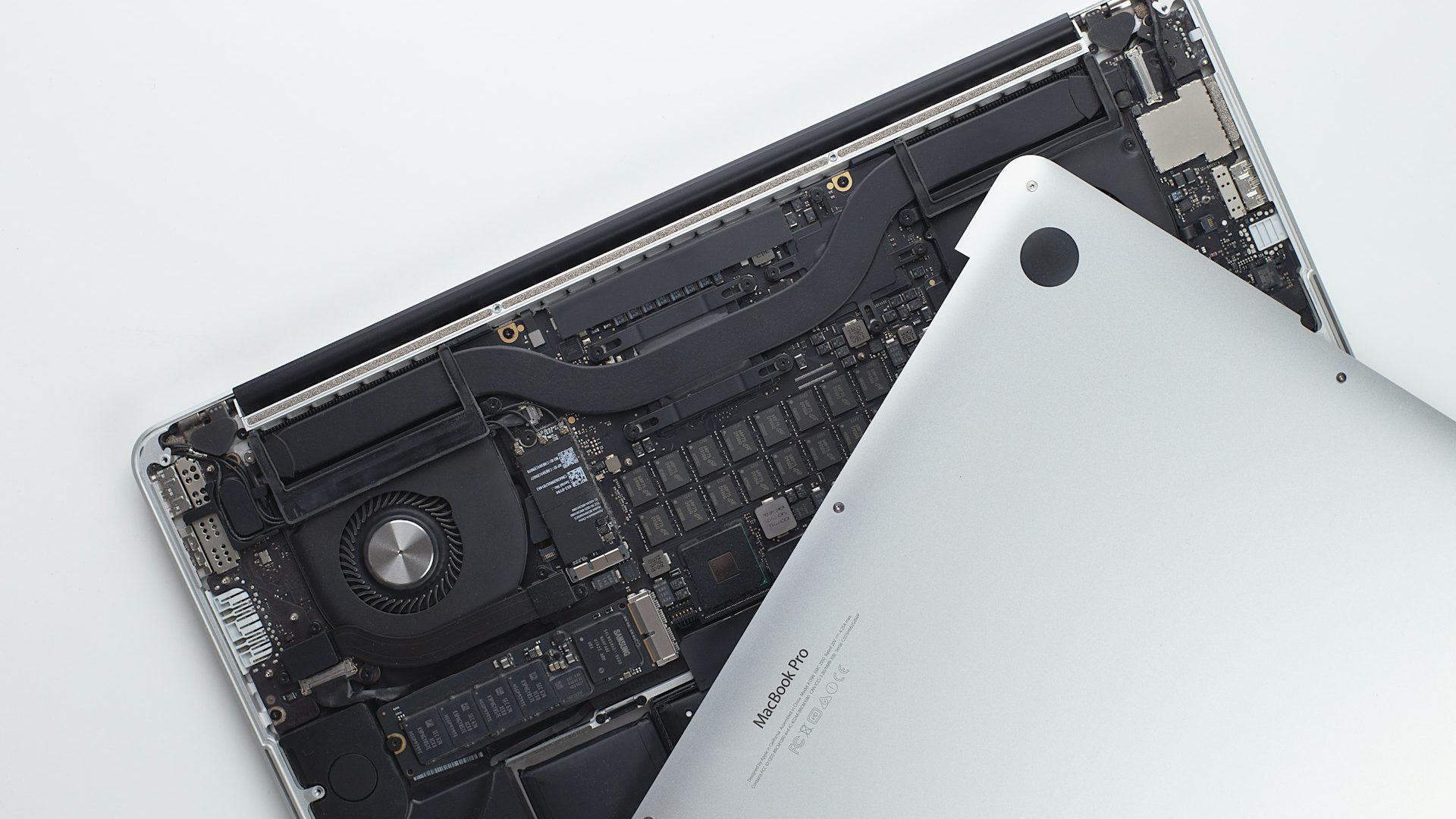
パソコンの画面が真っ暗なときに修理に出す基準は以下のとおりです。
- 外部ディスプレイでも表示されない場合
- BIOS画面も表示されない場合
- 異音や焦げ臭いにおいがする場合
- さまざまな対処法を試しても改善しない場合
上記の症状は深刻な故障の可能性が高いため、プロへの依頼を検討してください。
ただし、中のデータを救出したい場合は、修理店ではなく必ずデータ復旧業者へ相談しましょう。 メーカーや一般的な修理では、修理の過程でデータが初期化(消去)されてしまう恐れがあります。
外部ディスプレイでも表示されない場合
外部ディスプレイに接続しても電源がついてるパソコンの画面が真っ暗で表示されない場合は、まず接続不良や設定の問題を確認しましょう。簡単な対処方法で改善しない場合は、以下のハードウエア要因も考えられます。
- グラフィックボードの故障
- マザーボードの故障
- メモリの接触不良
- 電源ユニットの故障
- ディスプレイケーブルの破損
ハードウエアの問題でパソコンの画面が映らない場合、解決には専門的な知識や技術が必要です。自分で直そうとするとかえって状態を悪化させる危険があるため、大切なデータを守りたい方はデータ復旧専門業者に相談しましょう。
BIOS画面も表示されない場合

BIOS画面とはパソコンの起動時に特定のキーを押すことで表示される、ハードウエア設定画面のことです。ケーブルの再接続などの簡単な対処法でBIOS画面が表示されない状態が解決しない場合は、以下の問題が考えられます。
- マザーボードの故障
- メモリの接触不良
- 電源ユニットの故障
- CPUの故障
重大なハードウエアの故障が疑われる場合は自分で直そうとせずに、パソコンの修理業者に相談しましょう。
異音や焦げ臭いにおいがする場合
パソコンから異音や焦げ臭いにおいがする場合はすぐに電源を切りましょう。異音や焦げ臭いにおいがしてパソコンの画面が真っ暗になる原因は以下のとおりです。
- 内部のホコリ蓄積による過熱
- 冷却ファンの故障
- 電源ユニットの故障
- マザーボードやコンデンサーの故障
- HDDの不具合
- ケーブルのショートや接触不良
異音や焦げ臭いにおいがする場合、パソコンの部品が物理的に壊れている可能性が考えられます。専門知識のない人が触れると危険ですので、むやみに触れたり分解したりせず、対処方法をパソコンの修理業者に相談しましょう。
さまざまな対処法を試しても改善しない場合
さまざまな対処法を試してもパソコンの画面が真っ暗なまま改善しない場合は、パソコンの修理業者に相談しましょう。電源がついてるのにパソコンの画面が真っ暗な場合、単純なトラブルと深刻な故障のどちらかを判断するためにまずは簡単な対処法を試すことは有効です。ユーザーが試しても良い対処法は以下のとおりです。
- 電源周りの確認
- 画面の明るさ・ディスプレイ設定のリセット
- ケーブル類の差し直し
- 強制再起動
- 外部ディスプレイへの接続
- 周辺機器の取り外し
簡単な対処法を試しても画面が真っ暗な状態が改善しない場合はパソコンの状態をさらに悪化させる前に、修理業者に相談してください。データの保護を第一に考える場合は、速やかにデータ復旧専門業者へ連絡しましょう。
画面が真っ暗になったパソコンの修理の依頼先と費用相場

電源がついてるのにパソコンの画面が真っ暗なときに修理を依頼できる主な窓口は、以下のとおりです。
- メーカーサポート
- 購入店
- 街のパソコン修理店
パソコンの修理費用は、故障の原因や修理内容によって大きく変わります。パソコンの修理費用の相場は以下のとおりです。
- 軽度の修理:数千~1万円程度
- 部品交換が必要な修理:1~3万円程度
- HDDやSSDの交換:2~5万円程度
- マザーボードの交換:3~8万円程度
パソコンの修理を依頼するときは事前に業者から見積もりを取りましょう。パソコンの修理費用が高額になる場合は、新しいパソコンを購入するほうが良いケースもあります。
» PCデータ復旧専門業者の選び方と費用相場
修理過程でデータは初期化(消去)されることがほとんどです。「データは消えてもいいから、パソコンを使えるようにしたい」場合のみ、修理を依頼してください。「中の写真や仕事のデータが必要」な場合は、修理に出す前に必ずデータ復旧業者へ相談しましょう。
パソコン画面が真っ暗になるトラブルを予防する方法3つ

パソコンの画面が真っ暗になるトラブルを予防する方法は以下の3つです。
- 定期的な内部クリーニングと排熱対策をする
- ドライバーやOSを最新の状態に保つ
- 日頃からデータのバックアップを用意しておく
定期的な内部クリーニングと排熱対策をする
パソコンの内部を定期的に掃除してホコリを取り除き、熱がこもらないようにすることはトラブルを防ぐために大切です。パソコンの内部クリーニングと排熱対策の方法は以下のとおりです。
| 内部クリーニング | エアダスターでホコリを吹き飛ばす ファンやヒートシンクのホコリを取り除く |
| 排熱対策 | パソコンの周りに空間をつくる 冷却台を使う 室温を適切に保つ |
電源が入ったままパソコン内部に触れると、感電やショートの危険があります。パソコンの内部クリーニングを行うときは、必ず電源を切ってから作業を始めましょう。
ドライバーやOSを最新の状態に保つ

パソコンのドライバーやOSを最新の状態に保つことで性能を最大限に引き出し、画面が真っ暗になるなどのトラブルの予防ができる場合があります。ドライバーやOSを最新の状態に保つ方法は以下のとおりです。
- Windows Updateを定期的に実行する
- Macの場合はソフトウエアアップデートを定期的に実行する
- グラフィックドライバーを最新の状態に保つ
- メーカーのサポートサイトで最新のドライバーを確認する
パソコンのドライバーやOSの更新は専門的な知識がなくても簡単に行えるため、手軽なトラブル予防策と言えます。
日頃からデータのバックアップを用意しておく
万一パソコンが故障してもデータを守れるよう、日頃からバックアップを用意しておきましょう。バックアップとは大切なデータのコピーを別の場所に保存しておくことです。データのバックアップを用意する方法は以下のとおりです。
- 外付けHDDやSSDにデータをコピーする
- クラウドストレージを利用する
- バックアップソフトを使う
パソコン内の大切なデータは複数の場所に保存しておくことがおすすめです。データを最新の状態に保つために、バックアップは定期的に行いましょう。
電源がついてるのにパソコン画面が真っ暗なときは、慌てずに状況確認から始めよう

電源がついてるのにパソコンの画面が真っ暗なときは、慌てずに状況を確認しましょう。パソコンの画面が真っ暗になる原因はハードウエア、ソフトウエアの問題などさまざまです。
パソコンの画面が真っ暗なときに慌てて操作すると、パソコン内のデータを失う危険性もあります。簡単な対処方法で画面が真っ暗になる状態が解決しない場合は、無理をせずデータ復旧専門業者に依頼しましょう。
エーワンデータは創設31年、85,000件以上の実績を持つデータ復旧・復元のスペシャリストです。大事なパソコン内のデータを守りたい場合はぜひエーワンデータにお任せください。エーワンデータは外部に持ち出せないパソコンにも対応した、オンサイト(出張)データ復旧サービスも提供しています。
