

Macのデータ復旧完全ガイド|対処法や注意点を解説【信頼できる専門業者の選び方】
Macのデータが消えてしまったり、故障してしまったりした経験はありませんか?大切な写真や仕事のファイルが突然消えてしまうと、焦ってしまう人が大半です。Macのデータが消える原因はさまざまありますが、適切な対処法を知っていれば、データを復旧できる可能性があります。
この記事ではMacのデータが消える原因や自分でできる復旧方法、専門業者の選び方などを詳しく解説します。記事を読めばMacのデータトラブルに対処できるようになり、大切なデータを守るための知識を身に付けることが可能です。
Macのデータ復旧はまず原因を特定することが重要です。自分でMacのデータ復旧ができる場合もありますが、無理をすると状況が悪化する可能性もあります。状況に応じて、データ復旧専門業者への依頼も検討しましょう。

データ復旧を初めて依頼するがどの業者に依頼すればわからない、費用の相場がわからない。そんなお悩みをお持ちの方はいませんか?
当社エーワンデータは日本で初めてデータ復旧サービスを提供した会社です。データ復旧業界で最も古い業界の長だからこそ、業界のすべての会社の特徴やその会社の実態を把握しています。お客様の壊れた機器の症状と損傷具合から、適切な費用がどの程度でどの業者なら治せるのかをアドバイス致します。
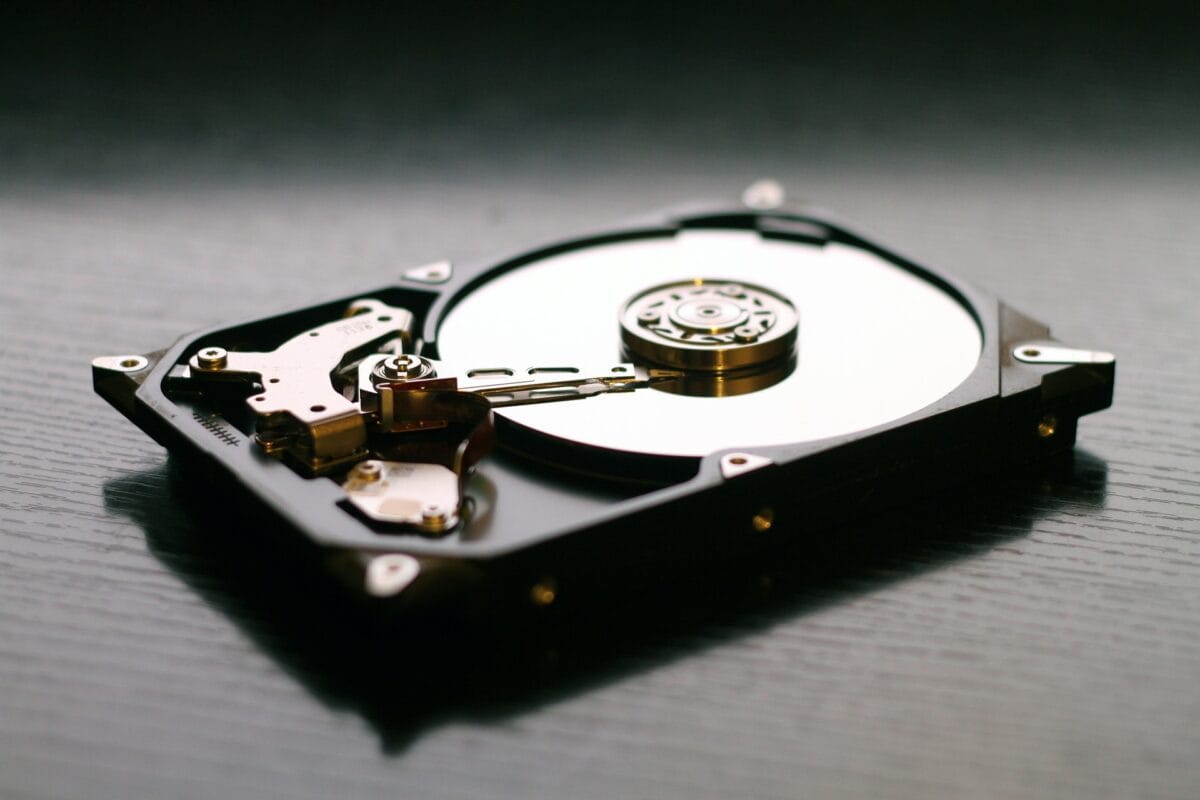
お問い合わせをする
Macのデータが消える・故障する主な原因

Macのデータが消えたり故障したりする原因は以下のとおりです。
- HDDやSSDの寿命がきた
- 誤ってデータを削除した
- パソコンに衝撃が加わった
HDDやSSDの寿命がきた
HDD(※2)やSSD(※3)の寿命はMacのデータが消える主な原因の一つです。HDDの寿命は3〜5年程度で、SSDは5〜10年程度とされています。HDDやSSDの使用頻度や環境によって寿命は変わります。
HDDは物理的な部品が摩耗するため、一般的な寿命よりも短くなりがちです。一方、SSDは書き込み回数に制限があるため、使用状況によって寿命が変わります。
HDDの寿命が近づくと、以下のような症状が現れることがあります。
- 読み書き速度の低下
- 異音の発生
- 頻繁なフリーズやクラッシュ
SSDの寿命が近づくと、以下のような症状が現れることがあります。
- 読み書き速度の低下
- データアクセスの遅延やエラー
- 頻繁なフリーズやクラッシュ
Macのデータが消えないように、HDDやSSDのバックアップを定期的に取りましょう。SMARTツールを使ってMacのHDDやSSDの健康状態を確認することもおすすめです。
Apple Silicon(M1/M2/M3/M4)搭載のMacや、T2チップ搭載のMacでは、内蔵ストレージがロジックボードにはんだ付けされているため、ユーザーによる交換はできません。寿命が近づいた場合はApple正規サービスでの修理や、外付けHDDやSSDへの移行を検討しましょう。
※2 HDDとは、ハードディスクドライブの略で、Macに搭載されており、内部で回転する円盤にパソコンのデータを保存する装置のことです。
※3 SSDとは、ソリッドステートドライブの略でMacに内蔵されているメモリーチップにデータを読み書きする装置のことです。
誤ってデータを削除した

Macの重要なファイルやフォルダを誤って削除してしまうことは、多くの人が経験する状況です。誤操作は特に疲れているときや急いでいるときに起こりやすいため注意しましょう。Macのデータを削除してしまっても、すぐに諦める必要はありません。多くの場合、適切な方法でMacのデータを復旧できる可能性があります。
データを誤って削除してしまった場合はすぐにMacの使用を中止しましょう。新しいデータを書き込むと、削除したデータが上書きされてしまう可能性があるためです。
パソコンに衝撃が加わった
パソコンに衝撃が加わると、データが消失する可能性があります。HDDやSSDなどの記憶装置が、物理的に損傷するためです。
HDDでは特に稼働中に衝撃が加わると、回転するディスクと読み書きヘッドが接触して傷がつくヘッドクラッシュが発生しやすくなります。ヘッドクラッシュが起こると、データの読み書きができなくなり、最悪の場合は完全にデータを失ってしまいます。
SSDも衝撃が加わると内部の経路が破損する恐れがあるため注意が必要です。パソコンへの衝撃を回避するためには落とさないように注意し、振動の多い環境で使用することを避けるなどの工夫をしましょう。衝撃による損傷は障害レベルが重度になりやすいため、日頃からパソコンを丁寧に扱うことが大切です。
Macの不調でよくみられる症状

Macの不調でよくみられる症状は、以下のとおりです。
- レインボーカーソルが止まらない
- 起動やシャットダウンに時間がかかる
- 起動後に白い画面が出続ける
レインボーカーソルが止まらない
レインボーカーソル(※1)が止まらない状態は主に特定のアプリケーションが応答していない、またはMac本体のトラブルが原因で発生します。レインボーカーソルが止まらないということは、システムの処理が追いつかなくなっていることを示しています。
不要なアプリケーションを終了させたり、問題のあるアプリを強制終了したりすることがレインボーカーソルを止めるために効果的です。どうしてもレインボーカーソルが止まらない場合はシステムの再起動を試みましょう。定期的なメンテナンスや不要なファイルの削除も、レインボーカーソルが止まらないという問題の予防に役立ちます。
Macの動作が安定しないと感じたら、早めに対策を講じることをおすすめします。
※1 レインボーカーソルとは、Mac(macOS)でアプリが処理中(フリーズ、ハングアップ状態)であることを示す虹色のくるくる回るカーソルです。
起動やシャットダウンに時間がかかる

起動やシャットダウンに時間がかかる原因は、Macの不調を示しています。ストレージ不足やログイン項目の多さ、メモリ不足などがMacの起動やシャットダウンに時間がかかる原因です。
起動やシャットダウンに時間がかかる症状を改善する対処法は以下のとおりです。
- ストレージの空き容量を確保する
- ログイン項目を見直す
- 周辺機器を取り外す
- 不要なアプリをアンインストールする
HDDやSSDの故障が疑われる場合は、バックアップを取りましょう。Macの定期的なメンテナンスや不要なファイルの削除など、日頃からのケアを心がけてください。
起動後に白い画面が出続ける
Macの起動後に白い画面が出続ける問題は、一時的なシステムの問題や周辺機器の干渉、ディスクの問題などが原因で起こることがあります。起動後に白い画面が出続けるときの解決策は以下のとおりです。
- Macの強制再起動
- 接続ハードウエアの取り外し
- セーフモードでの起動
- ディスクユーティリティの使用
- OSの再インストール
さまざまな方法を試しても起動後にMacの白い画面が出続ける場合は、ハードウエアの故障の可能性が高くなります。Macの起動後に白い画面が出続ける問題が解決しない場合は、データ復旧専門業者に相談しましょう。
Macが故障した際に自分で復旧する方法

Macが故障した際、自分でデータを復旧する方法は以下のとおりです。
- MacのTime Machineバックアップから復元する
- Mac対応のデータ復旧ソフトを使う
- MacOSを再インストールする
MacのTime Machineバックアップから復元する
MacのTime Machineはデータ復旧に役立つ便利な機能です。Time Machineを使うためには、外付けHDDなどのMacのTime Machineに対応したバックアップ先を用意する必要があります。バックアップ用ストレージの容量はMacのストレージ容量の2倍がおすすめです。
MacのTime Machineの設定方法は簡単で、システム環境設定からTime Machineを選び、バックアップディスクを指定するだけです。Time Machineは1時間ごとに自動でバックアップを取ってくれます。Time Machineは過去の状態からデータを復元できるため、誤ってファイルを削除してしまった場合でも安心です。
macOS ユーティリティからは、Time Machineバックアップから復元できます。個別ファイルの復元はTime Machineを起動して復元しましょう。
Time Machineを使う際の注意点として、バックアップディスクは専用に使用することをおすすめします。定期的にバックアップが取れているか確認することも大切です。Time Machineを活用すれば、Macのデータを安全に管理できます。
Mac対応のデータ復旧ソフトを使う

Mac対応のデータ復旧ソフトを使うことで、失われたデータを自分で復旧できる可能性があります。多くのソフトウエアが無料体験版を提供しているので、試してみましょう。代表的なMac対応のデータ復旧ソフトは以下のとおりです。
- EaseUS Data Recovery Wizard for Mac
- Stellar Data Recovery Professional for Mac
- Data Rescue 6
データ復旧ソフトは削除されたファイルやフォーマットされたドライブからデータを復旧できる機能を持っています。ただし、T2セキュリティチップやAppleシリコン搭載のMacでは、以下の状態にあるためディスクを消去した場合のデータ復旧は原則困難です。
- 内蔵SSDが暗号化されている
- TRIM機能が有効化されている
Mac対応の復旧ソフトを選ぶときは、安全性や対応データ形式の豊富さ、処理速度、テクニカルサポートの有無などを考慮することが大切です。MacのOSが起動しない場合でも、リカバリードライブを作成して利用できるソフトもあるので、状況に応じて適切なソフトを選びましょう。
MacOSを再インストールする
MacOSを再インストールすることで、問題を解決できる可能性があります。再インストールは、システムの不具合や動作の遅さを改善する効果的な方法です。MacOSの再インストールには上書きインストールとクリーンインストールの2つの方法があります。
上書きインストールは、ユーザーデータやアプリケーションを保持したままOS部分のみを修復する方法です。一方、クリーンインストールは全データを消去してからOSを再インストールします。
MacOSの再インストールには時間がかかる場合があるので、電源を接続して行いましょう。MacOSの再インストール後は必要なアプリケーションの再インストールや設定の復元が必要です。
Macのデータを自分で復旧する際の注意点

Macのデータ復旧を自分で行う際には、以下の点に注意してください。
- 電源のオン・オフや再起動を繰り返さない
- 自分で分解・解体をしない
- 自分で対応できない場合はデータ復旧業者の利用を検討する
電源のオン・オフや再起動を繰り返さない
データを失った可能性がある場合やディスク異常が疑われる場合は、電源のオン・オフや再起動を繰り返すことは避けましょう。起動や再起動のたびにシステムやログの書き込みが発生し、失われたデータ領域が上書きされて復旧率が下がるおそれがあります。
Macのデータ復旧はTime Machineやデータ復旧ソフトを使うなど、安全な方法を試すことをおすすめします。どうしても自分でデータ復旧できない場合は、データ復旧専門業者に相談しましょう。
自分で分解・解体をしない
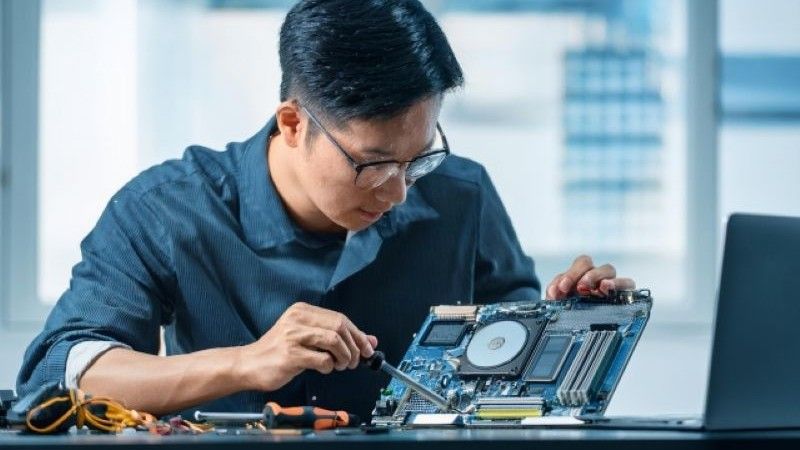
自分でMacの分解・解体は行わないでください。Macを分解・解体するとデータ復旧の可能性を大きく下げる恐れがあるからです。分解によって保証が無効になり、メーカーサポートを受けられなくなる可能性や、内部の部品が損傷するリスクも高くなります。
自分でMacを分解してしまうと、データ復旧業者に依頼した際の費用が高くなる可能性もあります。安全にデータを復旧させるためにも、Macの分解・解体は避けてください。
自分で対応できない場合はデータ復旧業者の利用を検討する
自分でのデータ復旧が難しい場合は、データ復旧専門業者に依頼することをおすすめします。データ復旧専門業者は高度な技術と設備を持っているため、個人では対応できない複雑な問題にも対処できます。
Macのデータ復旧をする際に、データ復旧業者を利用するメリットは以下のとおりです。
- 高い復旧率が期待できる
- 適切な診断と対処をしてもらえる
- 物理的な損傷に対応してもらえる
- セキュリティ対策されており安心して任せられる
Macのデータ復旧を検討する場合は、多くのデータ復旧専門業者が無料診断サービスを提供しているので、まずは相談してみましょう。復旧率や料金体系を事前に確認し、信頼できるデータ復旧専門業者を選ぶことが大切です。緊急時には即日対応可能なデータ復旧専門業者もあります。
Macのデータ復旧はデータの重要性と復旧費用を比較検討し、利用を検討してください。データ復旧専門業者の力を借りることで、大切なMacのデータを取り戻せる可能性が高まります。
» おすすめのデータ復旧専門業者10選を解説!
Macのデータ復旧専門業者を選ぶポイント

Macのデータ復旧専門業者を選ぶ際のポイントは、以下のとおりです。
- データ復旧にかける予算に見合うか
- データ復旧の豊富な経験や実績はあるか
- セキュリティ対策は万全か
データ復旧にかける予算に見合うか
Macのデータ復旧専門業者にMacのデータ復旧を頼む場合の費用は数万~数十万円程度です。データ復旧にかかる価格は障害の種類や程度、機種、容量などによって変動します。
多くのデータ復旧業者は以下の内容がわかるMacの無料相談を提供しているので、利用してみましょう。
- 復旧の可能性
- 具体的な費用
- 作業内容
Macのデータ復旧作業の見積もりは複数の業者から取得して、自分の予算内の業者を見つけましょう。予算オーバーの場合は復旧範囲を限定するなどの調整も検討してください。
データ復旧の豊富な経験や実績はあるか

データ復旧の豊富な経験や実績は、信頼できる業者を選ぶうえで重要なポイントです。多くの復旧事例を持つ業者は、さまざまな状況に対応できる可能性が高くなります。具体的には、以下のような点を確認しましょう。
- Macの復旧実績の数
- 復旧率
- 取引先企業
- 難易度の高い復旧事例
- 公的機関からの表彰歴やセキュリティ認証
エーワンデータでは、長年にわたりMacを含む多様なデータ復旧に対応してきた豊富な実績を持ち、難易度の高い復旧事例も数多く手がけています。データ復旧が初めての方にもわかりやすい説明と丁寧な対応を心がけており、相談から復旧完了まで安心して任せられる体制を整えています。
セキュリティ対策は万全か
信頼できるデータ復旧専門業者は、顧客の大切なデータを守るために万全のセキュリティ対策を講じています。以下のような取り組みを行っているデータ復旧専門業者を選ぶと安心です。
- ISO27001認証取得
- 情報セキュリティ方針の明示
- データの暗号化
- アクセス制限
- 監視カメラの設置
- 従業員へのセキュリティ教育
- 機密保持契約の締結
- データ消去証明書の発行
- セキュリティ監査の実施
ISO27001認証を取得している業者は国際的な基準にもとづいた情報セキュリティ管理を行っているため、信頼性が高いと判断できます。
Macのデータ復旧は信頼できる専門業者に依頼しよう

Macのデータ復旧は状況によっては自分で対応できる場合もあります。しかし、重要なデータが含まれている場合などは、データ専門業者に依頼することをおすすめします。データ復旧専門業者は専用の設備や技術を持っており、高い確率でMacのデータを復旧できる可能性があるからです。
データ復旧業者を選ぶ際は予算や実績、セキュリティ対策などを総合的に判断しましょう。
エーワンデータはデスクトップやノートパソコン、Windowsやmacなどあらゆるパソコンからのデータ復旧が可能です。国内データ復旧歴No1、1994年に国内で最初にパソコンからのデータ復旧をはじめ、今まで培った復旧の技術力、実績でお客様のデータも復旧いたします。
