

【NASのデータ復旧完全ガイド】確認すべき3つの項目と成功率を高めるための注意点
- NASの共有データに突然アクセスできなくなり、業務が停止してしまった
- 誤って重要なファイルを削除してしまった
- NASが故障して過去のデータが取り出せなくなった
NASにアクセスできなくなったり、ファイルを削除してしまったりして、データが消失したのではないかと不安を感じていませんか?トラブル発生後の誤った操作は、NASのデータ復旧を不可能にしてしまうリスクがあるため注意が必要です。
この記事ではNASのデータ復旧を行う前に確認すべきチェック項目や自力で復旧する方法、注意点を解説します。記事を読めばNASのデータ復旧を成功させるための適切な手順と注意点がわかり、データを取り戻せる可能性が高まります。
NASのデータ復旧を成功させるには、まず電源を切って使用を中止し、ケーブル類の接続状態や電源ランプの表示を確認しましょう。自力でNASの復旧をするのが難しい場合は、信頼できるデータ復旧専門業者に相談することをおすすめします。

データ復旧を初めて依頼するがどの業者に依頼すればわからない、費用の相場がわからない。そんなお悩みをお持ちの方はいませんか?
当社エーワンデータは日本で初めてデータ復旧サービスを提供した会社です。データ復旧業界で最も古い業界の長だからこそ、業界のすべての会社の特徴やその会社の実態を把握しています。お客様の壊れた機器の症状と損傷具合から、適切な費用がどの程度でどの業者なら治せるのかをアドバイス致します。
お問い合わせをする
NASのデータ復旧前に確認すべき3つのチェック項目

NASにトラブルが発生した際は、焦らずに状況を確認しましょう。NASのデータ復旧を行う前に以下の3つの項目を確認してください。
- すぐにNASの電源を切り、使用を中止する
- 接続環境(ケーブル・機器・設定)を確認する
- NASの電源ランプとエラー表示を確認する
すぐにNASの電源を切り、使用を中止する
NASのデータにアクセスできない場合は、まず使用を中止してください。可能であれば管理画面や電源ボタンの短押しによる正常なシャットダウンを行い、電源プラグを抜くなどの強制的な電源断は避けましょう。NASの電源を入れたままにすると、データの上書きや状態の悪化が進み、データ復旧が困難になる恐れがあります。
NASを停止すべき主な理由は以下のとおりです。
- データの上書きを防ぐため
- 故障が進行しているHDDへの負荷を減らすため
- RAID構成の崩壊を防ぐため
- ファイルシステムの破損拡大を防ぐため
NASの電源を切った後は、むやみに再起動や電源の入れ直しをしないでください。
接続環境(ケーブル・機器・設定)を確認する

NASのデータ復旧を行う前に、物理的な接続とネットワーク環境を確認しましょう。ケーブルの接続不良やネットワーク機器の不具合、設定の誤りが原因でNASにアクセスできない場合があるからです。NASのデータ復旧を行う前に以下を確認してください。
- 電源ケーブルの接続
- LANケーブルの接続
- ケーブルの破損
- ルーターやハブの接続
- ネットワーク設定
上記を確認しても問題が解決しない場合は、NAS本体やHDDに障害が発生している可能性があります。データ復旧の成功率を高めるために、NASの使用は控えましょう。
NASの電源ランプとエラー表示を確認する
電源ランプの色や点滅状態、エラー表示の内容からNASの状態を把握できます。電源ランプが緑色に点灯している場合は、NASが正常に動作していると判断できます。赤色やオレンジ色に点灯・点滅している場合は、NASに何らかの問題が発生しているため注意が必要です。
NASにエラー表示がある場合は、表示されているエラーコードやメッセージを確認してください。エラーコードやメッセージは、NASの取扱説明書やメーカーのサポートページで確認できます。
エラー表示がない場合でも電源ランプの状態からNASの状態を推測できます。NASの電源ランプが消灯している場合は、電源ケーブルの接続や電源供給に問題がないか確認してください。電源ランプが点滅している場合は、NASが起動中か、何らかの処理を行っている可能性があります。
NASのデータ復旧が必要になる故障・障害の原因

NASの故障・障害には複数の原因があります。NASのデータ復旧が必要になる故障・障害の原因は以下のとおりです。
- 論理障害によるNASのデータ復旧が必要なケース
- 物理障害によるNASのデータ復旧が必要なケース
論理障害によるNASのデータ復旧が必要なケース
論理障害はHDDやNAS本体に物理的な損傷がないにもかかわらず、データの管理情報や構造が破損することで発生する障害です。
論理障害は物理的な損傷がないため、軽度であればデータ復旧ソフトを使って自力で復旧できる場合があります。ただし、RAID構成のNASでは安易な操作が状況を悪化させる可能性があるため注意が必要です。
論理障害の主な原因は以下のとおりです。
- ファイルシステムの破損
- パーティションテーブルの破損
- RAID構成情報の破損
- OSやファームウエアの不具合
- ウイルス感染によるデータ破損
- ソフトウエアのバグによるデータ破損
- 電源トラブルによるデータ破損
- 誤操作によるデータ削除やフォーマット
障害の原因や破損の程度によってはデータの二次損傷を防ぐため、データ復旧専門業者への依頼が必要となります。
物理障害によるNASのデータ復旧が必要なケース
物理障害はHDDやNAS本体の物理的な損傷によって発生します。電源ユニットや冷却ファンの故障、コネクタの破損などの場合は、部品交換や接続確認で復旧できる可能性があります。
しかし、以下の場合は自力での復旧が困難であるため、データ復旧専門業者への相談を検討してください。
- HDD基板の故障
- モーターの故障
- プラッタの損傷
- ヘッドの損傷
- 複数台の同時故障や異音・焼損・浸水などの深刻な損傷
物理障害が疑われる場合は直ちに電源を切り、通電や再起動を繰り返さないでください。
自力でNASのデータ復旧をする方法
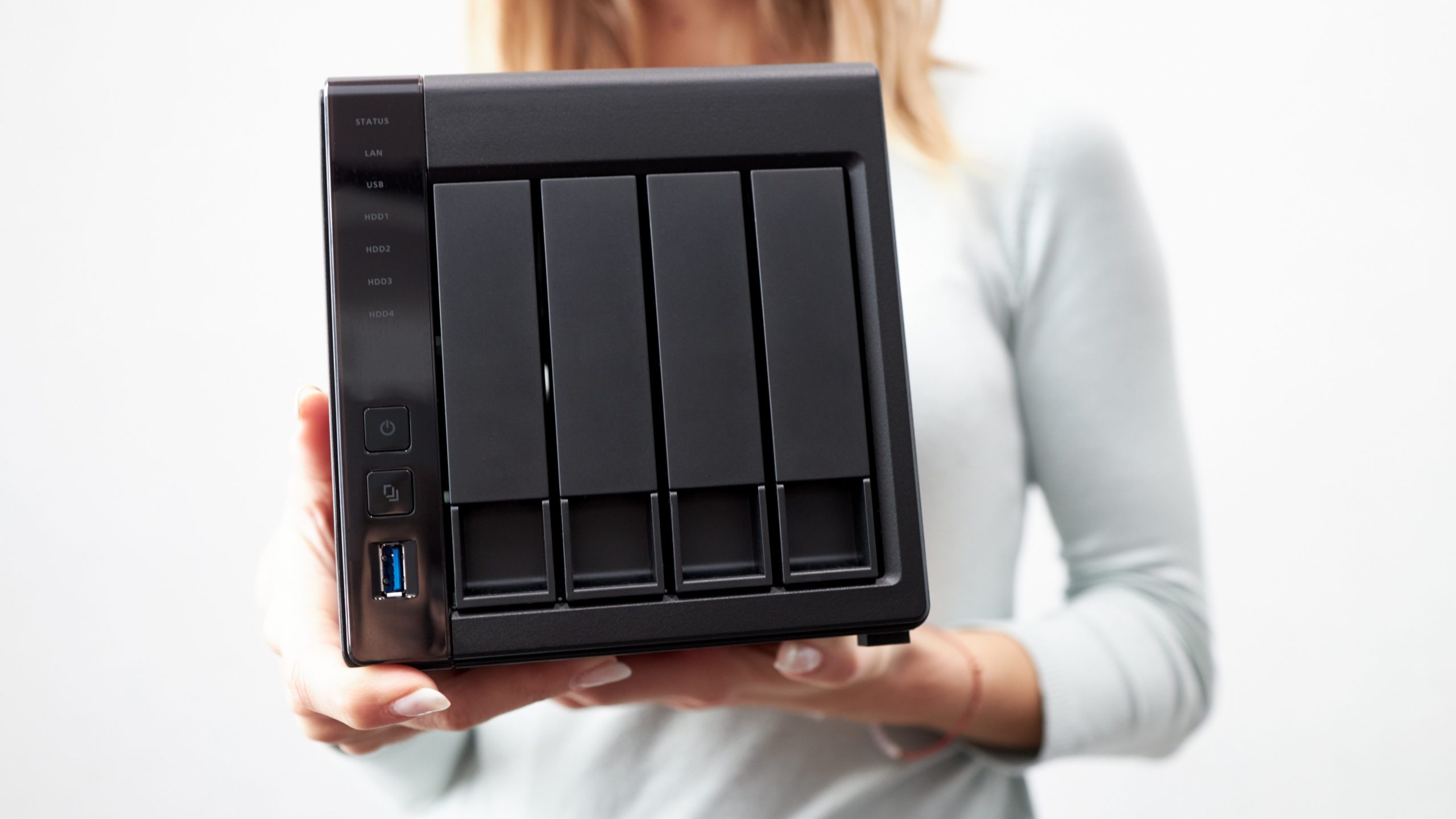
NASにトラブルが発生しても状況によっては自力でデータを復旧できる可能性があります。NASのデータ復旧を自力で行う方法は以下のとおりです。
- バックアップ機能からデータ復旧する
- ゴミ箱機能からデータ復旧する
- データ復旧ソフトを使う
バックアップ機能からデータ復旧する
NASのバックアップ機能を使ってデータを復旧できる場合があります。多くのNASには自動バックアップ機能が搭載されており、定期的にデータを保存している可能性があるからです。ただし、バックアップの設定や保存先によっては、NASのデータ復旧ができない場合もあります。
復元機能の有無や復元方法はNASのメーカーや機種によって異なるため、取扱説明書で確認してください。NASのバックアップ機能を使ってもデータが復旧できない場合は、他の方法を検討しましょう。
ゴミ箱機能からデータ復旧する

NASには削除したファイルを一時的に保存するゴミ箱機能が搭載されている機種があります。誤って削除したファイルをNASのゴミ箱機能から復旧できる可能性があります。ゴミ箱機能からNASのデータを復旧する手順は以下のとおりです。
- 管理画面にログインする
- ゴミ箱フォルダを開く
- 復元したいファイルを選択する
- 復元を実行する
NASのゴミ箱機能が無効になっている場合やゴミ箱からデータが削除されている場合は、他の方法を検討してください。
データ復旧ソフトを使う
データ復旧ソフトを使えばNASのデータを自力で復旧できる可能性があります。データ復旧ソフトは削除されたファイルやフォーマットされたドライブからNASのデータを復旧するためのツールです。
ただし、一般的なデータ復旧ソフトはNAS未対応のものも多く存在します。RAIDを構成しているNASの場合、NASからHDDを取り出してHDDを単体でパソコンにつなぐと、データの管理情報(RAID構成)が崩れてしまう恐れがあるので注意が必要です。
NASに物理障害(※)が発生している場合は、データ復旧ソフトでの復旧はできません。NASから異音がする場合や、落下させた場合は決してデータ復旧ソフトを使わないでください。データ復旧ソフトを使ってもNASのデータが復旧できない場合は、データ復旧専門業者に依頼しましょう。
※ 物理障害とは HDDやNAS本体が物理的に破損した状態(異音や起動不能、基板故障など)を指します。
NASのデータ復旧の成功率を高めるための注意点

NASにトラブルが発生した際、誤った操作を行うとデータ復旧が不可能になるリスクがあります。データ復旧の成功率を最大限に高めるために、以下の点に注意してください。
- 再起動を繰り返さない
- HDDの抜き差し・順番の入れ替えをしない
- 安易にリビルド(再構築)を実行しない
- ファームウエアのアップデートをしない
- NASを分解・修理しようとしない
- NASから外したHDDをパソコンに直接接続しない
再起動を繰り返さない
重要なデータを守るためには、繰り返しNASの再起動を行うことは避けてください。NASを短時間に何度も再起動・電源断すると、HDDに物理的な損傷を与える可能性があります。
障害発生時の再起動では自動修復機能によりファイルシステムが変更され、NASのデータ復旧が困難になることがあります。通電し続けると状態が悪化する恐れがあるため、すぐにNASの電源を切ることが大切です。
HDDの抜き差し・順番の入れ替えをしない
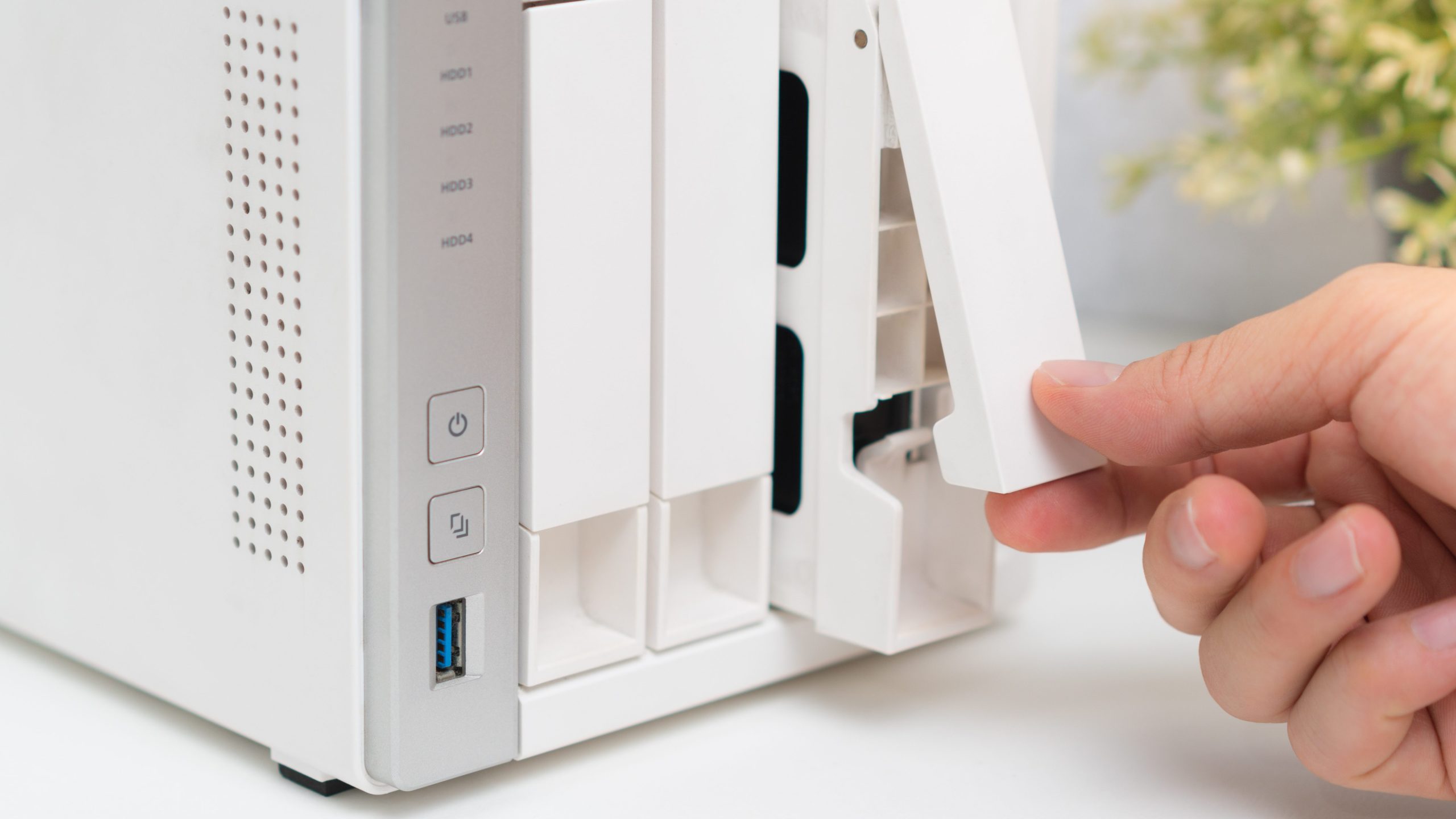
NASのデータ復旧を成功させるには、HDDの不用意な抜き差しや順番の入れ替えを避けてください。RAID構成のNASでは、HDDの順番が重要な意味を持ちます。HDDの順番が変わるとRAID情報が破損し、データの整合性が失われてしまう可能性があります。
データの整合性が失われると、NASのデータ復旧が困難になる可能性があるため注意が必要です。
安易にリビルド(再構築)を実行しない
安易にリビルド(再構築)を実行するとNASのデータ損失のリスクが高まります。リビルドとは、故障したHDDを新品のHDDに入れ替えた際に、データを再構成する作業のことです。複数のHDDが劣化している場合、リビルド中の高負荷により他のHDDも故障し、データの完全な消失につながることがあります。
バックアップがない状態でリビルドに失敗すると、自力でのデータ復旧は極めて困難になります。データ復旧の成功率を高めるには安易なリビルドの実行を避けましょう。NASに重要なデータが含まれている場合は、リビルドを実行する前にデータ復旧専門業者に相談することを検討してください。
ファームウエアのアップデートをしない

ファームウエアのアップデートはNASの機能向上や不具合修正に役立つ一方で、データ復旧を試みる際には避けるべき行為です。ファームウエアのアップデート中にエラーが発生すると、データの消失につながるリスクがあるからです。
アップデート中にNASの電源が切れたり、予期せぬエラーが発生したりすると、システムが起動しなくなる可能性があります。既に不安定な状態にあるNASでは、アップデートによって状況がさらに悪化することがあります。NASのデータ復旧の成功率を高めるにはファームウエアのアップデートを控えましょう。
NASを分解・修理しようとしない
NASを分解・修理することは、データ復旧の成功率を大きく下げる危険な行為です。専門的な知識や設備がない状態でNASの内部に手を加えると、データを失うリスクが高まります。
NASを分解すると以下の問題が発生する可能性があります。
- ホコリや異物が混入する
- 静電気で部品が破損する
- HDDが物理的に損傷する
- RAID構成が崩壊する
HDDは一般的な環境で開封するとホコリが混入し、データの読み取りが不可能になることがあります。データ復旧の成功率を高めるには自分で分解や修理を行わず、データ復旧専門業者に相談することをおすすめします。
NASから外したHDDをパソコンに直接接続しない
NASから取り外したHDDをパソコンに直接接続することは、データ復旧の成功率を大きく下げるリスクがあります。多くのNASは独自のファイルシステムを使用しているため、WindowsやMacの標準機能では正しく認識できません。
RAID構成のNASでは、HDDを単体で接続してもデータの整合性が保たれず、復旧が困難になることがあります。NASに物理的な損傷が疑われる場合、通電するだけで状態が悪化するリスクもあります。データ復旧の成功率を高めるにはNASから外したHDDを安易にパソコンに接続しないでください。
NASのデータ復旧を専門業者に依頼するときの注意点

業者選びを誤るとNASのデータ復旧が困難になるリスクがあります。NASのデータ復旧を専門業者に依頼するときの注意点は以下のとおりです。
- メーカーの修理サービスとデータ復旧サービスの違いを理解する
- データ復旧は信頼できる業者に依頼する
メーカーの修理サービスとデータ復旧サービスの違いを理解する
NASのデータ復旧を成功させるには、メーカーの修理サービスとデータ復旧サービスを区別して理解することが重要です。メーカーの修理サービスは、機器を正常に動作させることが目的です。メーカーの修理サービスでは、修理の過程でストレージの初期化が行われることが多く、データはもとに戻りません。
実際、ストレージの内容が初期化されることへの同意を必要としているメーカーがほとんどです。ただし、一部のメーカーは公式のデータ復旧サービスを提供しています。NASのデータを救出したい場合は、メーカーの公式データ復旧サービスまたはデータ復旧専門業者に相談しましょう。
データ復旧は信頼できる業者に依頼する
NASのデータ復旧を成功させるには、信頼できるデータ復旧専門業者に依頼しましょう。信頼できるデータ復旧専門業者に依頼すれば、データ復旧の成功率が高まります。信頼できるデータ復旧専門業者を選ぶポイントは以下のとおりです。
- 豊富な実績と経験がある
- 料金体系が明確である
- セキュリティ対策が万全である
- クリーンルームを保有している
- 無料診断サービスを提供している
- 成果報酬型の料金体系である
- 顧客サポートが充実している
- 再委託を行っていない
信頼できるデータ復旧専門業者は豊富な経験と高度な技術を持っているため、NASのデータ復旧の成功率が高まります。
セキュリティポリシーによりNASを施設外に持ち出せない場合は、エーワンデータ株式会社のオンサイト(出張)データ復旧サービスが最適です。専門技術者が現地に出向き、NASを一切持ち出さずお客様の施設内で作業を完結させます。
オンサイト復旧サービスでは完全オフライン環境で情報漏洩リスクを最小化し、再委託なしの自社技術者のみで対応するため安心です。
» オンサイト復旧サービスを詳しく見る
自力でNASのデータ復旧をするのが難しい場合は、早めにデータ復旧専門業者へ相談しよう
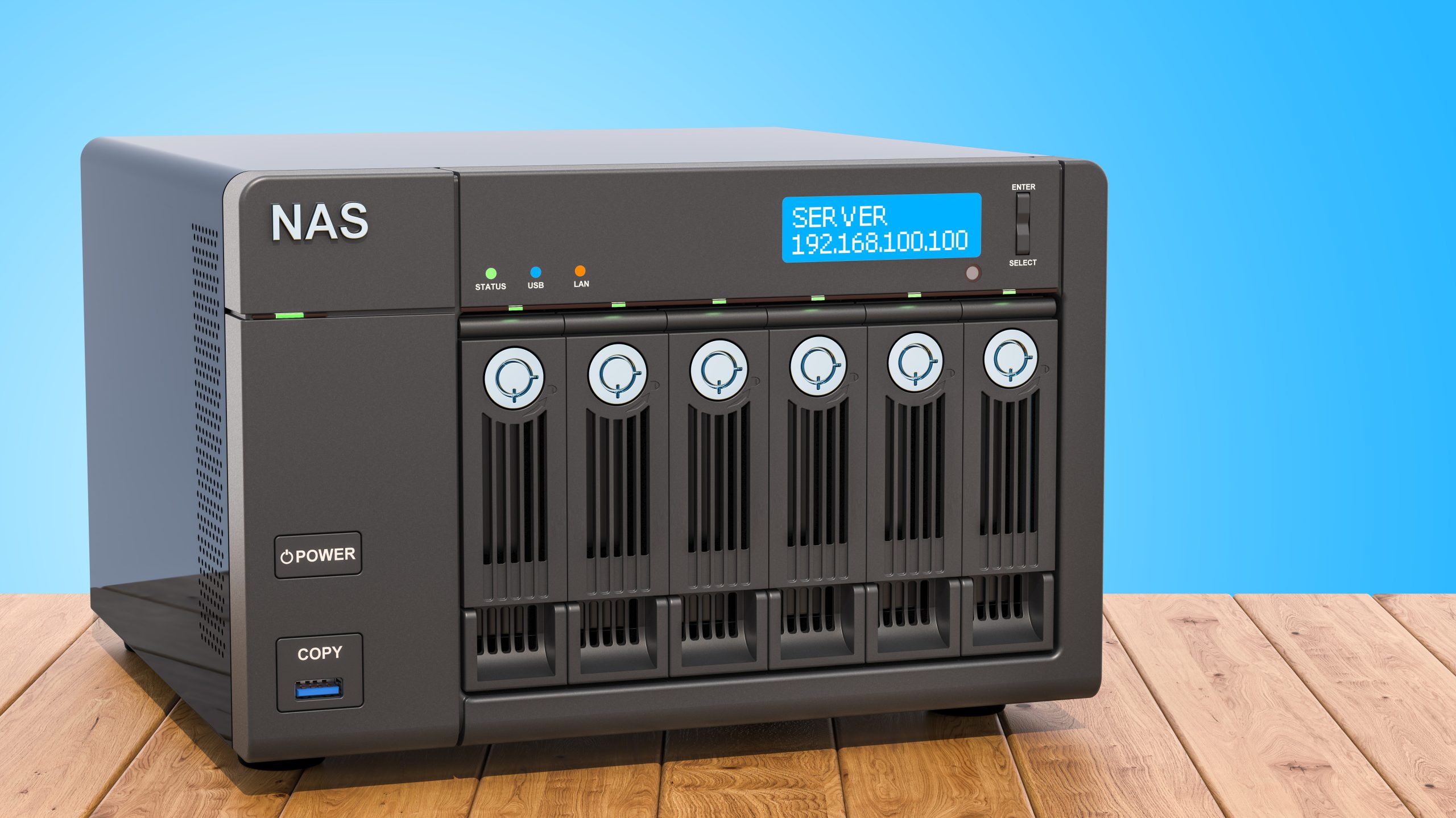
NASのデータ復旧の成功率を高めるには、すぐにNASの電源を切り、操作を中止してください。次にケーブルの状態やランプの表示を確認します。自力でNASのデータ復旧をするのが困難な場合は、豊富な経験と高度な技術を持つデータ復旧専門業者に早めに相談しましょう。
エーワンデータ株式会社は確かな技術で大切なデータを取り戻すサポートをいたします。NASのデータ復旧は30年以上のキャリアと8万5000件の実績を持つエーワンデータ株式会社にご相談ください。
» おすすめのデータ復旧専門業者10選を解説!
