

「自動修復を準備しています」が終わらないときにやるべき対処法とNG行動
パソコンの起動時に「自動修復を準備しています」と表示されたまま止まってしまうと、対応方法がわからず不安になる方は多いでしょう。誤った対処をするとパソコン内の大切なデータを失う可能性があるため、注意が必要です。
この記事では「自動修復を準備しています」が終わらないときの対処法やNG行動、データを守るための考え方を解説します。記事を読むことで突然の「自動修復を準備しています」の表示にも冷静に対応でき、パソコンのデータを守りながら安全にトラブルを解決する方法がわかります。
「自動修復を準備しています」が終わらない場合、まずはパソコン本体のアクセスランプを確認してください。通常、自動修復には全体で30分〜1時間程度かかることがあります。改善しない場合は、接続されている外部デバイスや周辺機器を取り外し、状況に応じた対処を行いましょう。

データ復旧を初めて依頼するがどの業者に依頼すればわからない、費用の相場がわからない。そんなお悩みをお持ちの方はいませんか?
当社エーワンデータは日本で初めてデータ復旧サービスを提供した会社です。データ復旧業界で最も古い業界の長だからこそ、業界のすべての会社の特徴やその会社の実態を把握しています。お客様の壊れた機器の症状と損傷具合から、適切な費用がどの程度でどの業者なら治せるのかをアドバイス致します。
お問い合わせをする
「自動修復を準備しています」が終わらないときの対処法【Windows10/11対応】

「自動修復を準備しています」が終わらないときの対処法は、以下のとおりです。
- 30分~1時間ほど待って処理が完了するか確認する
- 強制終了して再起動する
- セーフモードで起動してトラブルシューティングを実施する
- スタートアップ修復を実行する
30分〜1時間ほど待って処理が完了するか確認する
「自動修復を準備しています」の画面が表示されたら、まずは30分〜1時間を目安に待ってみましょう。通常は5〜30分程度で自動修復を完了しますが、処理に時間がかかる場合は1〜2時間かかることもあります。Windowsの自動修復機能は、システムの問題を自動的に検出して修復するために設計されています。
ストレージの使用率が高い場合や、パソコンの性能が低い場合は、自動修復完了までに時間がかかることがあります。パソコン本体のアクセスランプが点滅している場合は、内部で処理が継続している状態です。アクセスランプが点滅している間に電源を切ると、データが壊れる危険があるため注意しましょう。
強制終了して再起動する

「自動修復を準備しています」の画面が30分〜1時間経っても終わらない場合は、強制終了して再起動を試しましょう。強制終了はパソコンの動作が完全に停止した場合の最終手段です。パソコンの強制終了の手順は以下のとおりです。
- 電源ボタンを長押しして、パソコンの電源を完全に切る
- 数十秒待ってから、再度電源を入れる
- Windowsが正常に起動するか確認する
強制終了はパソコンに負担をかけるため、何度も繰り返して行うことは避けましょう。
セーフモードで起動してトラブルシューティングを実施する
「自動修復を準備しています」が終わらないときは、セーフモード(※)での起動を試す方法があります。セーフモードで起動する手順は以下のとおりです。
- パソコンの電源を入れる
- Windowsのロゴが表示されたら電源ボタンを長押しして強制終了する
- 手順1と2を数回繰り返す
- 「自動修復」画面が表示されたら「詳細オプション」を選択する
- 「トラブルシューティング」→「詳細オプション」→「スタートアップ設定」→「再起動」の順に選択する
- 再起動後の画面で「4)セーフモードを有効にする」を選択する
機種によっては、起動時にF4・F8・F11・F12キーのいずれかを連打するだけでセーフモードに入れる場合があります。上記の手順がうまくいかない場合は、パソコンの電源を入れた直後に該当のファンクションキーを試してみましょう。どのキーが有効かは機種によって異なるため、お使いのパソコンのメーカーサイトや取扱説明書で確認することをおすすめします。
セーフモードで起動できた場合は、以下のトラブルシューティングを実施しましょう。
- 最近インストールしたソフトやドライバーを削除する
- ウイルス対策ソフトでスキャンする
- ディスクのエラーチェックを実行する
「自動修復を準備しています」の画面が終わらないときにパソコンをセーフモードで起動できない場合は、ハードウエアに問題がある可能性も考えられます。
※ セーフモードとは、Windowsを必要最低限の機能だけで起動するモードです。セーフモードは通常起動時に発生するトラブルの影響を受けにくい状態です。
スタートアップ修復を実行する
スタートアップ修復を実行することも「自動修復を準備しています」の画面が終わらない場合に有効な対処法です。スタートアップ修復を実行する手順は以下のとおりです。
- パソコンの電源を入れる
- Windowsのロゴが表示されたら電源ボタンを長押しして強制終了する
- 手順1と2を2回繰り返す
- 3回目の起動で「自動修復」画面が表示されたら「詳細オプション」を選択する
- 「トラブルシューティング」→「詳細オプション」→「スタートアップ修復」の順に選択する
スタートアップ修復を実行すると、Windowsの起動に必要なファイルを自動的にチェックして修復を試みます。
» Microsoft サポート「スタートアップ修復」(外部サイト)
「自動修復を準備しています」が終わらないときにやってはいけないこと

「自動修復を準備しています」が終わらないときにやってはいけないことは以下のとおりです。
- 何度も強制終了・再起動を繰り返す
- 原因を特定せずに初期化・リカバリを実行する
何度も強制終了・再起動を繰り返す
「自動修復を準備しています」の画面が終わらないからといって、何度も強制終了や再起動を繰り返すことは避けましょう。強制終了の繰り返しはパソコンに大きな負担をかける操作のため、以下の問題が発生する可能性があります。
- システムファイルが破損する
- ハードディスクに負荷がかかる
- 未保存データが失われる
- 自動修復が正常に進まなくなる
パソコンの強制終了はあくまで「自動修復を準備しています」の画面が終わらない状況での最終手段として使用しましょう。
原因を特定せずに初期化・リカバリを実行する
「自動修復を準備しています」の画面が終わらない場合でも、原因を確認しないまま初期化やリカバリを実行する操作は避けましょう。初期化やリカバリはパソコンの状態を工場出荷時に近い状態へ戻す操作であり、実行すると保存されているデータが失われる可能性があります。
写真や書類、業務データなど、パソコン内に保存されているファイルが初期化やリカバリによって削除されることがあるため注意が必要です。初期化やリカバリを実行する前にデータのバックアップを取っておくことが理想ですが「自動修復を準備しています」の状態では、バックアップ操作自体が行えないこともあります。
データのバックアップが難しい場合はデータ復旧専門業者に相談することをおすすめします。
「自動修復を準備しています」が終わらないときに最初に確認すべきこと
「自動修復を準備しています」が終わらないときは、誤った操作によるデータ消失を防ぐため、最初にパソコンの状態を把握する必要があります。「自動修復を準備しています」が終わらないときに最初に確認すべきことは以下のとおりです。
- パソコン本体のアクセスランプの点灯状態を確認する
- 外部デバイス・周辺機器が接続されていないか確認する
パソコン本体のアクセスランプの点灯状態を確認する
「自動修復を準備しています」の画面が終わらない場合は、パソコン本体のアクセスランプの状態を確認しましょう。アクセスランプはハードディスクやSSDにアクセスしているかどうかを示すものです。アクセスランプが点灯または点滅している場合は、内部で処理が進行している可能性があるため、しばらく様子を見ましょう。
一定時間待ってもアクセスランプが消灯したまま変化がない場合は、処理が停止している可能性があります。アクセスランプが消灯した状態が続く場合は、強制終了して再起動を試してみると解決する場合があります。アクセスランプが点灯・点滅中に強制終了するとハードディスク故障の原因となるため注意が必要です。
外部デバイス・周辺機器が接続されていないか確認する
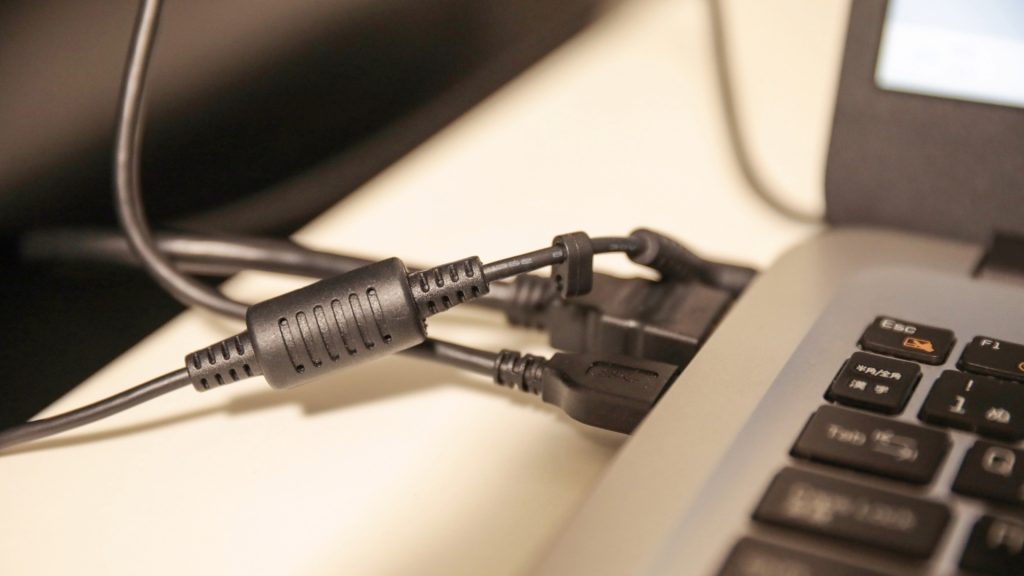
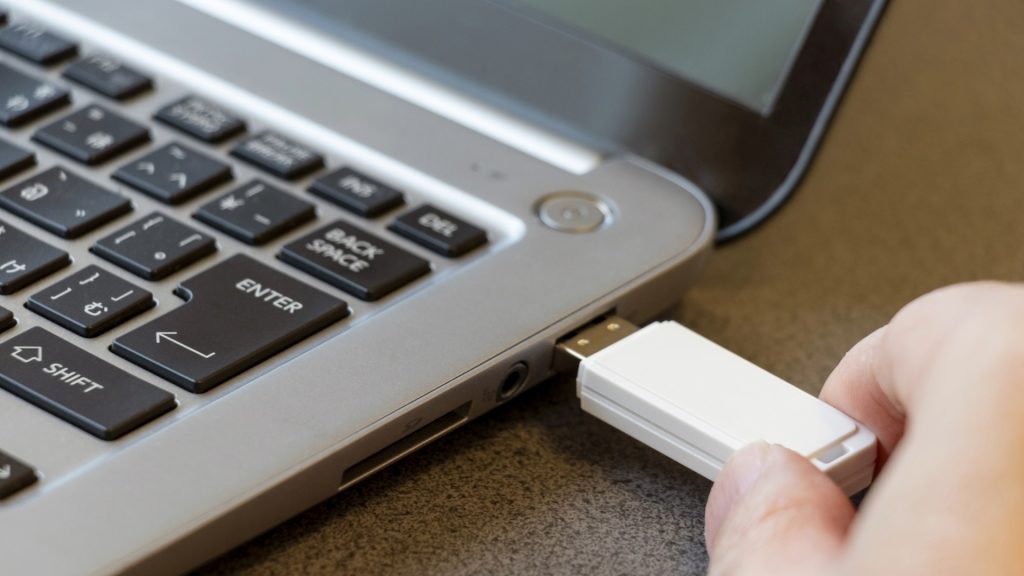
「自動修復を準備しています」の画面が終わらないときは、外部デバイスや周辺機器が接続されていないか確認しましょう。外部デバイスや周辺機器が接続されているとパソコンの起動が妨げられる場合があります。パソコンに以下のデバイスが接続されている場合はすべて取り外してください。
- USBメモリ
- 外付けハードディスク
- プリンター
- スキャナー
- SDカード
- CD/DVD
外部デバイスや周辺機器をすべて取り外してからパソコンを再起動すると、パソコンが正常に起動する可能性があります。
「自動修復を準備しています」と表示される仕組み

「自動修復を準備しています」と表示される仕組みについて、以下の観点から解説します。
- Windowsの自動修復機能の役割
- 「自動修復を準備しています」が表示されるタイミング
- 正常な場合の処理時間の目安
Windowsの自動修復機能の役割
Windowsの自動修復機能は、パソコンが正常に起動できないときに自動的に起動する回復機能です。起動処理の途中で問題が発生すると、Windowsは起動に必要なシステムファイルや設定の状態を確認します。修復が可能な場合は自動で修復を試みる仕組みです。
自動修復機能が起動するとWindowsの起動時の画面に「自動修復を準備しています」のメッセージが表示されます。Windowsの自動修復機能が正常に動作すれば「自動修復を準備しています」が続く状態が改善されることがあります。
「自動修復を準備しています」が表示されるタイミング

「自動修復を準備しています」が表示される主なタイミングは以下のとおりです。
- パソコンを強制終了した場合や、停電などで突然電源が切れた場合
- Windows Updateの処理に失敗した場合
- システムファイルが破損している場合
- ハードディスクやSSDの物理的な故障が発生している場合
「自動修復を準備しています」のメッセージが表示された場合は、システムやハードウエアに不具合が起きている可能性があります。
» SSDのデータが消える原因と復旧方法を解説!
正常な場合の処理時間の目安
ストレージの種類(HDDはSSDより時間がかかる傾向)や、パソコンの性能が低い場合は「自動修復を準備しています」の処理に時間がかかる場合があります。「自動修復を準備しています」の画面が1時間以上表示され続ける場合は、何らかの問題が発生している可能性があるため、必要に応じて他の対処法を試してみましょう。
「自動修復を準備しています」の処理時間は、パソコンの性能やハードディスクの状態によって異なります。一般的には数分〜30分程度で「自動修復を準備しています」の処理が完了することがほとんどです。
「自動修復を準備しています」が終わらない・進まない症状と原因

「自動修復を準備しています」が終わらない・進まない場合に見られる以下の症状について、原因と合わせて解説します。
- 再起動を繰り返す・自動修復の無限ループになる
- 自動修復の途中で電源が落ちる
- 画面が真っ暗でカーソルだけ動く
再起動を繰り返す・自動修復の無限ループになる
「自動修復を準備しています」の画面で再起動を繰り返す場合は、自動修復の無限ループに陥っている可能性があります。自動修復の無限ループはWindowsのシステムに以下の問題が発生している場合に起こります。
- Windowsのシステムファイルが破損している
- HDDやSSDなどのストレージが故障している
- ドライバーに不具合がある
- Windows Updateが正常に完了していない
- ウイルスに感染している
自動修復の無限ループが発生した場合は、セーフモードでの起動やスタートアップ修復を試してください。自動修復の無限ループが解消しない場合は、まずはパソコンメーカーのカスタマーサポートに相談しましょう。
メーカーでの修復対応が難しい場合やデータの取り扱いが心配な場合は、データ復旧専門業者へ相談することがおすすめです。
» HDDのデータを復旧する3つの方法と注意点を解説!
自動修復の途中で電源が落ちる

「自動修復を準備しています」の途中で電源が落ちる場合は、以下の原因が考えられます。
- ハードウエアに不具合がある
- 自動修復プログラムにエラーがある
- Windows Updateが正常に完了していない
- 電源やバッテリーに問題がある
自動修復の途中で電源が落ちると、システムファイルが破損する危険があるため注意が必要です。自動修復の途中で電源が落ちる症状が続く場合は、ハードウエアの診断を行う必要があります。自分でのハードウエアの診断が難しい場合は、パソコンメーカーのカスタマーサポートに相談しましょう。
画面が真っ暗でカーソルだけ動く
「自動修復を準備しています」の画面で、画面が真っ暗でカーソルだけが動く状態になることがあります。画面が真っ暗でカーソルだけが動く状態は、グラフィックドライバーの問題やシステムファイルの破損が原因で発生する症状です。
画面が真っ暗でカーソルだけが動く状態になった場合は、セーフモードでの起動を試してみましょう。セーフモードでも起動できない場合は、スタートアップ修復を実行するか、パソコンメーカーのカスタマーサポートに相談することを検討してください。
» 電源はついてるのにパソコン画面が真っ暗な原因5つを解説!
「自動修復を準備しています」トラブル時のデータ保護とバックアップに関する知識
「自動修復を準備しています」のトラブル発生時に知っておきたい、データ保護とバックアップに関する知識は以下のとおりです。
- 重要データが消える可能性がある操作
- データを守るために事前にやっておくべきこと
- トラブル発生後にデータを救出する方法
重要データが消える可能性がある操作
「自動修復を準備しています」のトラブル時に重要データが消える可能性がある操作は以下のとおりです。
- 初期化・リカバリの実行
- Windowsの再インストール
- ハードディスクのフォーマット
「自動修復を準備しています」の処理中に初期化やリカバリを実行すると、パソコン内のデータがすべて消えてしまう可能性があります。
» PCデータ復旧専門業者の選び方と費用相場
データを守るために事前にやっておくべきこと

「自動修復を準備しています」のトラブルからデータを守るために、事前に以下の対策を行っておきましょう。
- 外付けハードディスクにデータのバックアップを取る
- クラウドストレージを利用してデータを保存する
- Windowsのバックアップ機能を利用する
定期的にデータのバックアップを取ることで、パソコンにトラブルが発生しても大切なデータを守れます。
» Microsoft「Windows バックアップを使用したバックアップと復元」(外部サイト)
トラブル発生後にデータを救出する方法
「自動修復を準備しています」のトラブル発生後にデータを救出する方法は以下のとおりです。
- セーフモードで起動してデータをコピーする
- 別のパソコンにハードディスクを接続してデータをコピーする
- データ復旧ソフトを使用する
- データ復旧専門業者に依頼する
セーフモードで起動できた場合は必要なデータを外付けハードディスクなどにコピーしましょう。
自力で改善しない場合はデータ復旧専門業者に相談することがおすすめ

「自動修復を準備しています」のトラブルが自力で改善しない場合は、データ復旧専門業者に相談しましょう。データ復旧専門業者は高度な技術と専用の設備を持っているため、自力では復旧できないデータも救出できる可能性があります。
データ復旧専門業者に相談するメリットは以下のとおりです。
- 高度な技術によるデータ復旧が期待できる
- 無料診断サービスで復旧の可否を事前に確認できる
- 成功報酬型など、成果に応じた料金体系を採用している場合がある
- セキュリティ対策が整った環境で作業が行われる
データ復旧専門業者に相談することで、大切なデータを守れる可能性が高まります。エーワンデータは無料診断により、復旧の可否や対応方針を事前に確認することが可能です。パソコン内の大切なデータを守るためにも、まずは状況確認から進めてみましょう。
» おすすめのデータ復旧専門業者10選を解説!
原因と対処を知って「自動修復を準備しています」と表示されても落ち着いて対応しよう

「自動修復を準備しています」の画面が表示されたら、まずは30分〜1時間ほど待ってみましょう。解決しない場合はセーフモードやスタートアップ修復など、段階的に対処法を試してみてください。
自動修復が終わらないからと、何度も強制終了・再起動を繰り返したり、原因を特定せずに初期化・リカバリを実行したりすることは避けましょう。自力で解決できない場合は、データ復旧専門業者に相談することがおすすめです。無料相談で今の状況を伝えるだけで、データ復旧が可能かどうかの目安を確認できます。
エーワンデータでは不安を感じた段階での相談を受け付けています。「自動修復を準備しています」が終わらず対応に迷ったときは、無理な操作で状態が悪化しないよう、まずは相談してみましょう。エーワンデータは企業や官公庁向けにセキュリティの関係で外に持ち出せないパソコンを現地で対応する、オンサイト(出張)データ復旧サービスも提供しています。
