

外付けHDDをMacが認識しないときの原因6選と正しい対処法8選を解説!
Macに外付けHDDを接続したのに認識されないトラブルは突然起こります。大切な写真や重要なデータにアクセスできなくなると、焦ってしまう方が多いことも事実です。この記事ではMacが外付けHDDを認識しない原因や自分で試せる対処法、データ復旧時の注意点を詳しく解説します。
記事を読めばMacが外付けHDDを認識しない場合でもケーブルの交換やFirst Aidで簡易的な修復を行えます。Macが外付けHDDを認識しない原因を「HDDの故障」や「OSの不具合」などに切り分けて、冷静に判断することが重要です。
自分で解決できない場合でもデータ復旧サービスに依頼する選択肢もあるため、不具合の原因や故障の範囲で判断しましょう。

データ復旧を初めて依頼するがどの業者に依頼すればわからない、費用の相場がわからない。そんなお悩みをお持ちの方はいませんか?
当社エーワンデータは日本で初めてデータ復旧サービスを提供した会社です。データ復旧業界で最も古い業界の長だからこそ、業界のすべての会社の特徴やその会社の実態を把握しています。お客様の壊れた機器の症状と損傷具合から、適切な費用がどの程度でどの業者なら治せるのかをアドバイス致します。
お問い合わせをする
Macが外付けHDDを認識しない原因6選

Macが外付けHDDを認識しない場合、考えられる主な原因は以下の6つです。
- ケーブルの挿し込み不良や断線
- 電源供給の問題
- ソフトウエアやOSの問題
- 外付けHDDの故障
- 経年劣化による不具合
- フォーマット形式の不一致
ケーブルの挿し込み不良や断線
ケーブルや接続部分に問題があると、Macが外付けHDDを認識しない場合があります。長期間同じケーブルを使っていたり頻繁にケーブルの抜き差しをしていたりする場合は注意が必要です。ケーブルの劣化や接触不良が原因でMacが外付けHDDを認識しないこともあります。
ケーブル端子のほこりや汚れ、差し込み不足もMacが外付けHDDを認識しない原因の一つです。ケーブルの見た目には問題がなくても内部で断線が起きている場合、別のケーブルに交換すると簡単に解決できます。Macが外付けHDDを認識しないときはケーブルや接続ポートの状態を丁寧に確認しましょう。
電源供給の問題
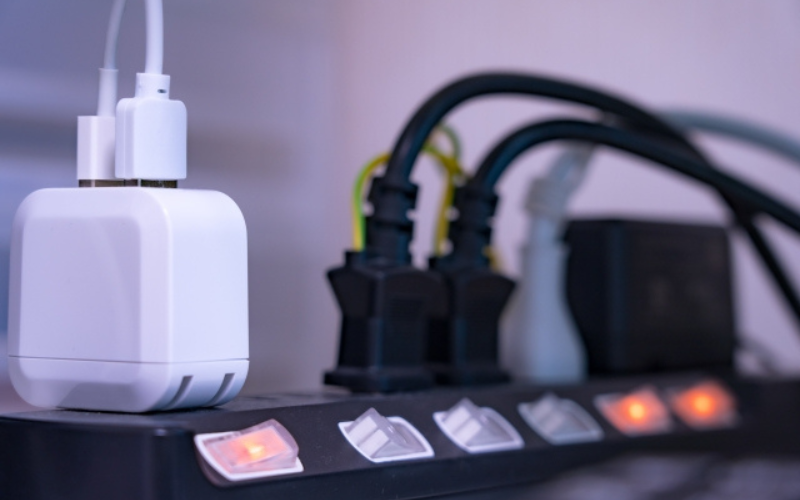
外付けHDDはMacへの接続時に内部のディスクを回転させるため、安定した電力供給が欠かせません。電力供給が不足すると、外付けHDDをMacに接続しても認識されなくなります。電力不足が起こる原因は以下のとおりです。
- USBポートからの電力不足
- USBハブの電力分散
- ACアダプターの接続不良・故障
- ケーブルの断線
- 非純正ACアダプターの使用
- USBポートの劣化・故障
特に3.5インチHDDや高回転数のHDD、古いHDDは電力不足によりMacが認識しないケースがよくあります。2.5インチのポータブルHDDでも、USBポートの劣化や複数デバイスの同時接続により電力供給が不足する場合があります。
ソフトウエアやOSの問題
外付けHDDが認識されない場合、HDD本体ではなくMac側のソフトウエアやOSが原因である場合があります。macOSのアップデート直後やシステム設定の変更後は特に注意が必要です。Macと外付けHDDとの互換性が一時的に崩れ、正しく認識されなくなる場合があります。
システムファイルの破損や他のソフトウエアとの相性もMacが外付けHDDを認識しない一因です。システム内部で一時的なエラーが起きている場合もMacが外付けHDDを認識しなくなります。Macが外付けHDDを認識しないときはハードの故障以外に、ソフト面の不具合を疑うことも必要です。
外付けHDDの故障
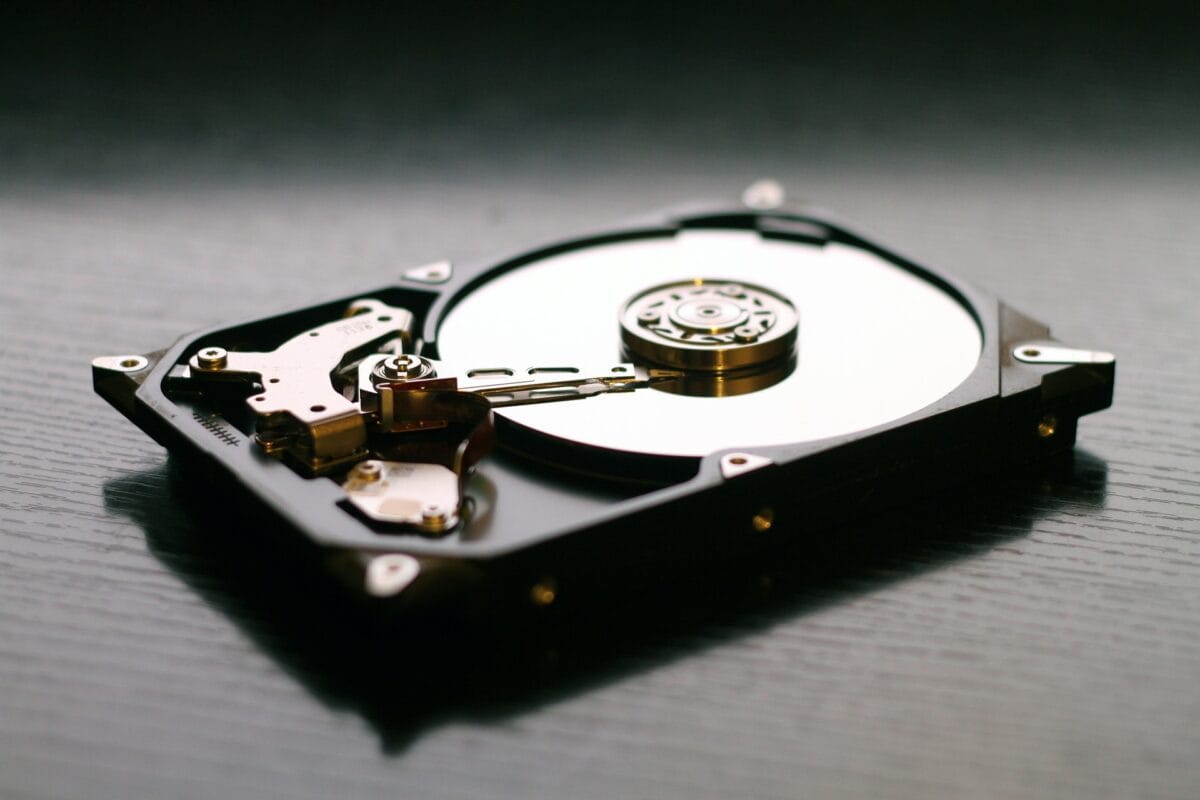
Macが外付けHDDを認識しない原因として、物理的な故障が考えられます。外付けHDDは精密機器であるため、内部のディスクやヘッドが損傷するとMac側で正常に読み込めなくなる場合があります。落下や強い振動、長期間の連続使用は外付けHDDの故障リスクを高める大きな要因です。
外付けHDDが故障すると「カチカチ」と異音がしたり、回転音が異常に大きくなったりします。外付けHDDをMacに接続してもデータにアクセスできない場合、物理的な故障が疑われます。故障した外付けHDDの操作を無理に続けると状態が悪化し、大切なデータを失うリスクが高まるため注意しましょう。
» HDDのデータを復旧する3つの方法と注意点を解説!
経年劣化による不具合
外付けHDDは使用年数が長くなると内部のモーターや電子回路などが劣化してトラブルが起きやすくなります。外付けHDDの経年劣化によって発生する不具合は以下のとおりです。
- 読み込みが極端に遅くなる
- 途中でアクセスが途切れる
- 一度認識してもすぐに認識しなくなる
外付けHDDは3〜5年で寿命を迎えることが多く、不具合が発生しやすくなります。日頃から定期的にバックアップを取り、異常を感じた時点で新しい外付けHDDへデータを移行しましょう。
» HDDは何年使える?寿命を伸ばす方法4選!
フォーマット形式の不一致
外付けHDDは購入時点で製品ごとに異なる形式でフォーマットされています。Windows向けのフォーマットはNTFS形式です。FAT32やexFAT形式はWindowsとMacの両方で使用することが可能です。
NTFS形式でフォーマットされた外付けHDDはMacで読み込みできますが、標準機能では書き込みはできません。Macに接続した外付けHDDがどの形式であるかは「ディスクユーティリティ」で確認が可能です。
フォーマット形式が一致しない場合、外付けHDDをMacに接続しても「初期化が必要です」といったメッセージが表示されます。フォーマット形式の不一致は外付けHDD本体の故障ではなく、フォーマットの互換性の問題です。
Macが外付けHDDを認識しないときの対処法8選

Macが外付けHDDを認識しないときは、以下の8つの対処法を試してみてください。
- セーフモードで起動する
- Finderの環境設定を確認する
- ディスクユーティリティを使用する
- First Aidで簡易修復を行う
- fsckコマンドでディスク修復を行う
- フォーマット(初期化)を実行する
- データ復旧ソフトを使用する
- データ復旧サービスを利用する
セーフモードで起動する
Macをセーフモードで起動すると外付けHDDが認識されない原因がソフトウエア関連かハードウェア関連かを切り分けられます。不要なキャッシュや不具合のあるソフトを一時的に無効化するセーフモードなら外付けHDDを正常に認識できる可能性があります。Macをセーフモードで起動する方法は以下のとおりです。
- Intelチップを搭載したMac
- Macの電源を入れた直後に「Shift」キーを押し続け、ログインウィンドウが表示されたら離します。
- Appleシリコンを搭載したMac
- Macの電源を完全に切り「起動オプションを読み込み中」と表示されるまで電源ボタンを押し続けます。
起動ディスクを選択したら「Shift」キーを押しながら「セーフモードで続ける」をクリックしてください。
Macをセーフモードで起動したら、ログインウィンドウの右上に「セーフブート」と表示されていることを確認しましょう。セーフモードでもMacが外付けHDDを認識しないときは、HDD本体や接続ケーブルに物理的な問題があると考えられます。
Finderの環境設定を確認する

Macが外付けHDDを認識しないように見えても、Finderの環境設定で「非表示」になっているだけのケースがあります。以下の手順でFinderの環境設定を確認・変更してください。
- Mac画面左上のメニューバーから「Finder」を選ぶ
- 「設定…」をクリックする
- 「一般」タブの外部ディスクにチェックを入れる
- 「サイドバー」タブの外部ディスクにチェックが入っているか確認する
Finderの環境設定を変更したら、デスクトップとFinderのサイドバーに外付けHDDのアイコンが表示されるかを確認しましょう。
ディスクユーティリティを使用する
Macに標準搭載されている「ディスクユーティリティ」で外付けHDDが物理的に認識されているかを確認できます。ディスクユーティリティはMacアプリケーション内の「ユーティリティ」フォルダにあります。ディスクユーティリティを開いたら、左側のリストに外付けHDDの名前が表示されているか確認しましょう。
» Appleサポート「ディスクユーティリティでMacのストレージデバイスを修復する方法」(外部サイト)
外付けHDDの名前が灰色で表示されている場合、画面上部の「マウント(※)」をクリックしてください。外付けHDDの名前が一覧に表示されない場合は物理的な故障やUSBケーブル・ポートの問題などの原因が考えられます。
※マウントとは、外付けHDDをMacのシステムに認識させてファイルの読み書きができる状態にする操作のことです。
First Aidで簡易修復を行う

First Aidは外付けHDDのエラーを自動でチェックして修復する機能です。外付けHDDのエラーが軽度であれば、First Aidを使って解決できる場合があります。First Aidを実行する手順は以下のとおりです。
- ディスクユーティリティを開く
- 対象の外付けHDDを選ぶ
- 「First Aid」をクリックする
処理が始まると自動的にHDDのエラーの検証と修復が行われ、完了後に結果が表示されます。完了後に「ディスクは修復されました」と表示されたら、再度マウントして外付けHDDが認識されるかを確認しましょう。First Aidは軽度の問題を対象としているため、外付けHDDの物理的な破損には対応できない点に注意してください。
fsckコマンドでディスク修復を行う
「fsckコマンド」とはファイルシステムの検査・修復を行うためのコマンドです。First AidでもMacが外付けHDDを認識しない問題が解決しない場合は、fsckコマンドが有効なケースがあります。外付けHDDに対するfsckコマンドの使い方は以下のとおりです。
- ターミナルを起動する
- 「diskutil list」コマンドで修復対象の外付けHDDの識別子を確認する
- 「diskutil unmount /dev/disk識別子」で対象ディスクをアンマウントする
- 「/sbin/fsck -fy /dev/disk識別子」と入力して実行する
- 修復完了後「diskutil mount /dev/disk識別子」で再マウントする
外付けHDDのファイルシステムに問題が検出された場合、軽微なエラーであれば自動修復されます。ただし、ほとんどのエラーは手動での修復作業が必要です。macOSの場合、修復完了後に「The volume appears to be OK」と表示されれば正常です。
なお、fsckコマンドはシングルユーザーモードでの実行が必要になる場合があり、ファイルシステムの種類によってコマンドが異なります。HFS+の場合は「/sbin/fsck_hfs -fy /dev/disk識別子」のように入力してください。
操作を誤るとデータが消失するリスクもあるため、自信がない場合や難しいと感じる場合は、無理に自分で試さず専門業者に相談することをおすすめします。
フォーマット(初期化)を実行する

フォーマットを実行すると外付けHDD内のデータが消去され、Macに適した形式に整えられます。Macで外付けHDDのフォーマットを行う手順は以下のとおりです。
- ユーティリティフォルダから「ディスクユーティリティ」を起動する
- 画面左側の一覧から初期化したい外付けHDDを選択する
- フォーマット形式と方式を選び「消去」ボタンを押す
フォーマット形式を「Mac OS拡張(Journaled)」に設定すれば、Mac環境で安定してHDDを利用できます。フォーマットを行うとHDD内のデータはすべて消去されるため、事前にバックアップを取っておくことがおすすめです。
データ復旧ソフトを使用する
外付けHDDの不具合が軽度であれば、データ復旧ソフトでデータを取り戻せる可能性があります。Mac対応のデータ復旧ソフトは「EaseUS Data Recovery Wizard」や「Disk Drill」が一般的です。データ復旧ソフトをインストール後に対象ディスクを選び、スキャンすることで復旧可能なファイルを確認できます。
復旧したデータを不具合のあるHDDとは別の場所に保存すると、再びデータを失う心配がなくなります。データ復旧ソフトは初期段階のトラブル解決には役立ちますが、物理的な外付けHDDの故障には対応できない点に注意しましょう。
データ復旧サービスを利用する
データ復旧ソフトを使ってもMacが外付けHDDを認識しない場合や物理的な故障が疑われる場合は、データ復旧サービスへの依頼が最も確実です。データ復旧サービスでは専門の技術者がクリーンルームなどで作業を行うため、データを復旧できる可能性が高まります。
外付けHDDをMacに接続した際に異音や異臭がするときは、データ復旧サービスに相談しましょう。データ復旧サービスは落下や水ぬれなどの外付けHDD本体の故障や、重度のデータ破損にも対応可能です。
Macが外付けHDDを認識しないときの注意点

Macが外付けHDDを認識しないときは以下の点に注意が必要です。
- 通電を続けない
- 再起動を繰り返さない
- 自分で分解や修理を行わない
単純な接続問題の場合はケーブルの確認や電源の入れ直し、Macの再起動などの基本的な対処法を先に試しましょう。
通電を続けない
Macが外付けHDDを認識しないときに避けるべき行動の一つが通電を続けることです。外付けHDDに通電を続けると内部の精密なパーツが損傷し、データ復旧の可能性が低くなってしまいます。外付けHDDをMacに接続するたびに異音がしたり、何度もマウントに失敗したりする場合はすぐに使用を中止しましょう。
異音がする状態で無理に通電を続けると、HDDの記録面が傷ついてデータの損失につながります。
再起動を繰り返さない
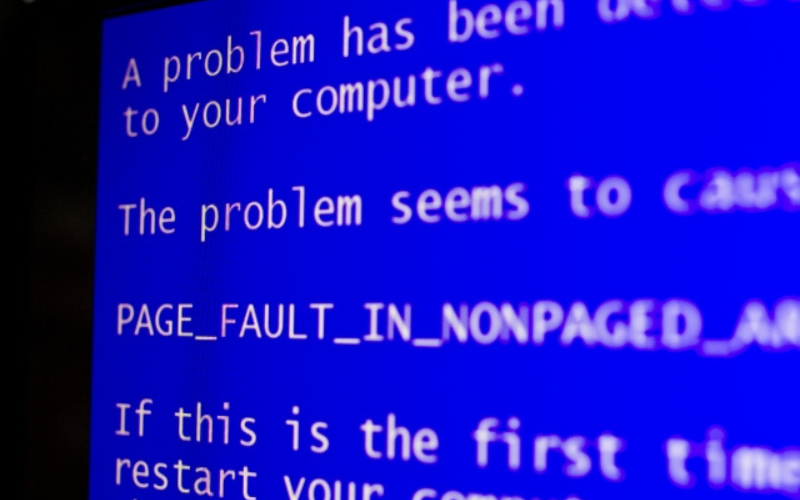
何度も再起動を繰り返すとHDDやシステムに余計な負荷がかかり、状況が悪化する可能性があります。外付けHDDの内部で障害が発生している場合、再起動のたびに読み込みが行われてディスクにさらにダメージが加わります。
物理的な故障が疑われるHDDを搭載したパソコンを再起動すると、損傷が拡大するリスクがある点に注意が必要です。故障した状態で再起動を繰り返すとHDDの物理的な損傷が進行し、データ復旧の成功率が大きく下がります。
自分で分解や修理を行わない
Macが外付けHDDを認識しない場合でも自分で分解や修理を行うことは避けてください。専門知識や専用設備なしで外付けHDDを分解すると、内部の精密な部品を傷つけて状態を悪化させてしまいます。ほこりの侵入や部品の破損によって物理的な故障が進行し、最悪の場合は業者でもデータを復旧できなくなります。
Macや外付けHDDの異常を感じたら電源を切って使用を中止しましょう。
» HDDを修理する方法は?故障の症状や注意点を解説!
外付けHDDに発生する障害の種類と見分け方
外付けHDDに発生する障害の種類と見分け方について、以下の3つのパターンに分けて解説します。
- 物理障害(異音がする・回転しない・認識しない)
- 論理障害(ファイルが開かない・フォーマットを求められる)
- 物理障害と論理障害が併発しているケース
物理障害(異音がする・回転しない・認識しない)
物理障害とは外付けHDD本体の部品が物理的に壊れている状態のことです。物理障害は落下や水濡れ、長年の使用による劣化などが原因で起こります。
外付けHDDに物理障害が起きると以下のわかりやすい症状が現れます。
- シャーという擦れる音がする
- 焦げたような臭いがする
- 外付けHDDが回転しない
- Macに接続しても全く認識されない
外付けHDDの状態を悪化させないためにも無理な操作は避け、使用を中止してください。
» 一般社団法人日本データ復旧協会「物理障害(ぶつりしょうがい)」(外部サイト)
» 壊れたHDDからデータの取り出しは可能?方法と注意点を解説
論理障害(ファイルが開かない・フォーマットを求められる)

論理障害は、外付けHDD本体は壊れていないのにデータの記録情報が壊れている状態です。ファイルの誤削除やウイルス感染、Macの強制終了などが原因で外付けHDDに論理障害が起こります。
外付けHDDに論理障害が起きると以下の症状が現れます。
- ファイルやフォルダが開けない
- ファイル名が文字化けしている
- 「フォーマットする必要があります」と表示される
- 「ファイルまたはディレクトリが壊れているため、読み取ることができません」と表示される
論理障害と物理障害の見分けがつかない場合は、無理に操作すると状態を悪化させる危険があるため注意が必要です。
» 一般社団法人日本データ復旧協会「論理障害(ろんりしょうがい)」(外部サイト)
物理障害と論理障害が併発しているケース
Macが外付けHDDを認識しない原因として、物理障害と論理障害が同時に起きているケースもあります。例えば外付けHDDを落として部品が壊れた衝撃で、データの記録情報も壊れてしまう場合です。見た目は論理障害のように見えても内部では物理障害が進行していることがあり、原因の切り分けは容易ではありません。
誤った対処を行うと外付けHDDに余計な負荷がかかり、症状が悪化する恐れもあります。
Macが外付けHDDを認識しないときにデータ復旧専門業者へ依頼するかどうかの判断基準

Macが外付けHDDを認識しない場合、データ復旧専門業者への依頼は障害の種類によって判断します。以下の3つの判断基準についてそれぞれ解説します。
- 物理障害の場合はデータ復旧専門業者へ相談する
- 論理障害の場合は自力復旧かデータ復旧専門業者へ依頼かを見極める
- 法人の場合は早めにデータ復旧専門業者へ相談する
物理障害の場合はデータ復旧専門業者へ相談する
Macが外付けHDDを認識しない原因として物理障害が疑われる場合は、データ復旧専門業者へ相談することが最も安全な選択です。物理障害は落下や水濡れ、経年劣化などで発生し、再起動や接続し直し、ケーブル交換などの一般的な対処では改善しません。
データ復旧専門業者はクリーンブースという特別な環境で外付けHDDを安全に分解し、データを取り出す技術を持っています。自己判断で操作を続けると外付けHDDの状態を悪化させる恐れがあるため、早めにデータ復旧専門業者へ相談することが重要です。
論理障害の場合は自力復旧かデータ復旧専門業者へ依頼かを見極める

Macが外付けHDDを認識しない原因が論理障害と考えられる場合、状況によってはデータ復旧ソフトを使って自分でデータを取り戻せることがあります。ただし、すべての論理障害が自力復旧に向いているわけではありません。
安全に外付けHDDのデータを復旧するためには、自力での復旧を試す前に以下の点を確認しましょう。
- 外付けHDDから異音がしないか
- 焦げたような臭いがしないか
- 保存されているデータの重要度はどれくらいか
外付けHDDに少しでも異音や違和感がある場合は無理な操作をせず、データ復旧専門業者に相談する方が安全です。失っては困る重要なデータが外付けHDDに保存されている場合は、自力復旧にこだわらずデータ復旧専門業者への依頼を検討しましょう。
法人の場合は早めにデータ復旧専門業者へ相談する
法人で使用している外付けHDDをMacが認識しない場合は、すぐにデータ復旧専門業者に相談することが重要です。法人が外付けHDDの認識トラブルをデータ復旧専門業者に相談するメリットは以下のとおりです。
- 復旧の成功率が高まる
- 業務の停止時間を短縮できる
- セキュリティ対策が整った環境で復旧できる
法人でデータ復旧を依頼する際は、ISO27001やPマークなどの認証を取得しているデータ復旧専門業者を選ぶとより安心して依頼できます。外付けHDDの初期診断や見積もりを無料で行っているデータ復旧専門業者も多いため、まずは相談してみましょう。
エーワンデータでは、ISO27001/ISMS認証を取得した体制のもと、法人向けのHDDやRAIDのデータ復旧にも対応しています。業務データの復旧についてお困りの際はご相談ください。
» ISO27001/ISMS 認証取得
Macが外付けHDDを認識しないときの信頼できるデータ復旧専門業者の選び方
Macが外付けHDDを認識しない場合は以下の方法でデータ復旧専門業者を選びましょう。
- 実績と設備が十分に整っているデータ復旧専門業者を選ぶ
- 料金体系が明確で追加費用が発生しにくいデータ復旧専門業者を選ぶ
- 復旧工程や対応スピードが透明で、安心して任せられるデータ復旧専門業者を選ぶ
実績と設備が十分に整っているデータ復旧専門業者を選ぶ
データ復旧の成功率はデータ復旧専門業者の技術力と設備の質に大きく左右されます。データ復旧を依頼する際は実績が豊富で最新設備を持つデータ復旧専門業者を選ぶと、外付けHDDの大切なデータを取り戻せる可能性が高まります。
信頼できるデータ復旧専門業者を見極めるポイントは以下のとおりです。
- 復旧実績が豊富にあるか
- クリーンブースを完備しているか
- 官公庁や大手企業との取引実績があるか
- 外付けHDDメーカーとの技術提携をしているか
- パーツ交換用となるドナーHDDの在庫が豊富にストックされているか
データ復旧専門業者の公式サイトで上記の情報を確認し、必要に応じて直接問い合わせましょう。
料金体系が明確で追加費用が発生しにくいデータ復旧専門業者を選ぶ

Macが外付けHDDを認識しないトラブルでデータ復旧を依頼する場合、費用は障害の種類や程度によって大きく異なります。後から高額な追加費用が発生しないよう、料金体系が明確なデータ復旧専門業者を選ぶことが重要です。
料金面で信頼できるデータ復旧専門業者を見極めるポイントは以下のとおりです。
- 初期診断と見積もりが無料であるか
- 成果報酬制を採用しているか
- 料金体系が公式サイトで明確に示されているか
- キャンセル料が無料であるか
データ復旧について複数のデータ復旧専門業者から見積もりを取り、料金とサービス内容を比較検討することも有効です。
見積もりを依頼した場合、データ復旧専門業者は外付けHDDの読み取りやスキャンを行います。読み取りやスキャンによって外付けHDDの障害が悪化する可能性があることを理解したうえで、見積もりを依頼しましょう。
» HDDのデータ復旧相場は?料金を抑える方法を解説!
復旧工程や対応スピードが透明で、安心して任せられるデータ復旧専門業者を選ぶ
Macで外付けHDDが認識しないトラブルのデータ復旧は、状況によって時間がかかる場合があります。復旧の進捗状況を丁寧に報告してくれるデータ復旧専門業者を選ぶことで、安心してデータ復旧が任せられます。
データ復旧専門業者の対応や復旧工程の透明性を確認するポイントは、以下のとおりです。
- 復旧の進捗状況を定期的に報告してくれるか
- 問い合わせへの対応が迅速か
- データを扱う環境のセキュリティ対策が十分に整っているか
- 受付から納品までの流れが明確か
上記以外にも、外付けHDDのデータ復旧を緊急対応してくれるサービスがあるかどうかも確認しておくと安心です。
» おすすめのデータ復旧専門業者10選を解説!
» 悪質なデータ復旧業者の手口とトラブル対処法を解説!
Macが外付けHDDを認識しないトラブルに備える5つの予防策
Macが外付けHDDを認識しないトラブルは日常の使い方を見直すことで発生確率を下げられ、万一発生しても被害を抑えられます。トラブルに備えるために以下の5つの対策を実践しましょう。
- 定期的にデータのバックアップを取る
- 外付けHDDの安全な取り外し手順を守る
- 適切な環境で外付けHDDを保管・使用する
- 外付けHDDとSSDを使い分ける
- 外付けHDDの寿命と買い替え目安を把握しておく
定期的にデータのバックアップを取る
Macで外付けHDDが認識しないトラブルに備えるには、定期的にデータのバックアップを取っておくことが最も確実な対策です。Macには標準でTime Machineが搭載されており、外付けHDDを接続するだけで自動バックアップが可能です。
バックアップは以下のように保存先を分散させるとデータの安全性が高まります。
- バックアップ専用の外付けHDD
- クラウドストレージ
- 別のパソコンや別媒体
バックアップ用の外付けHDDは、普段使いの外付けHDDとは分けて用意しましょう。データの保存先を分散させることで、Macが外付けHDDを認識しないトラブルが起きてもデータ消失のリスクを大きく減らせます。
外付けHDDの安全な取り外し手順を守る
外付けHDDをMacから取り外すときは以下の手順で安全に行いましょう。
- Finderで外付けHDDのアイコンを右クリックする
- 「取り出す」を選択する
- 外付けHDDのランプが消えるのを確認する
- ケーブルを抜く
正しい取り外しの手順を踏まないと、データが壊れたり外付けHDDに負担をかけたりする原因になります。Macがデータを書き込み中の状態でケーブルを抜くと、データが壊れたり外付けHDDが認識しなくなったりする恐れがあります。必ず書き込みが完了してから外付けHDDを取り外しましょう。
適切な環境で外付けHDDを保管・使用する
Macが外付けHDDを認識しないトラブルを防ぐには、外付けHDDを使用・保管する環境にも注意が必要です。外付けHDDは精密機器のため、不適切な環境で使い続けると寿命を縮めたり、故障や認識不良の原因になったりします。
外付けHDDを使用・保管する際は以下の点を意識しましょう。
- 高温多湿の場所を避ける
- 直射日光が当たらない場所に置く
- ホコリやチリが少ない清潔な場所に保管する
- 振動や衝撃を与えないようにする
- 使用中は外付けHDDを水平な場所に置く
特に水濡れや落下は外付けHDDがMacに認識されなくなる重大な原因になります。外付けHDDを飲み物の近くに置かないなどの対策を取りましょう。
HDDとSSDを使い分ける
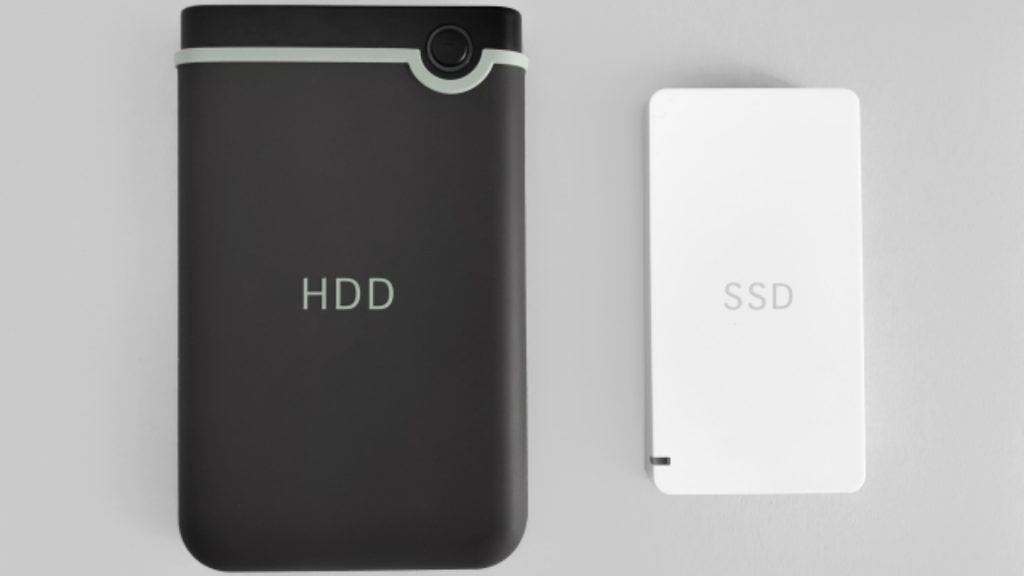
保存するデータや使い方に合わせてHDDとSSDを選ぶと、用途に適したストレージ環境を整えられます。動画や写真など大容量データの長期保存にはHDD、作業中によく使うデータや持ち運びの多い用途にはSSDが向いています。
ただし認識トラブルの多くは接続不良やフォーマット形式の不一致などが原因で、外付けストレージの種類選択だけでは防げません。物理的衝撃に強いSSDを使えば故障リスクを減らせます。
外付けHDDの寿命と買い替え目安を把握しておく
外付けHDDは消耗品であり、使用状況や保管環境によって劣化の進み方が異なります。使用年数だけで寿命を判断するのではなく、Macで使用した際の挙動の変化に注意することが重要です。
外付けHDDの寿命が近づくと以下の前兆が現れることがあります。
- データの読み書きが遅くなる
- 動作中に異音がする
- エラー表示や認識不良が頻発する
上記の症状が見られた場合は、Macで外付けHDDが認識されなくなる前に新しい外付けHDDへの移行を検討しましょう。
Macが外付けHDDを認識しないときによくある質問

Macが外付けHDDを認識しないときによくある質問を以下にまとめました。
- NTFSフォーマットの外付けHDDはMacで使えない?
- ディスクユーティリティに外付けHDDが表示されない原因は?
- データ復旧ソフトで外付けHDDデータは必ず復元できる?
NTFSフォーマットの外付けHDDはMacで使えない?
NTFSフォーマットの外付けHDDはMacで読み取り可能ですが、書き込みはできません。NTFSはWindows用のファイルシステムで、Macは標準では書き込みに対応していないためです。
MacでNTFSの外付けHDDに書き込むにはNTFSドライバー(※1)をインストールするか、exFAT(※2)やFAT32(※3)に再フォーマットする方法があります。
ただし、フォーマットすると外付けHDD内のデータはすべて消去されます。データを残したままMacで使いたい場合は、NTFSドライバーを利用する方法が安全です。
» Appleサポート「Mac で外付けドライブにファイルを保存できない場合」(外部サイト)
※1 NTFSドライバーとは、Windowsの標準ファイルシステムであるNTFSをMacや他のOSで読み書きできるようにするためのソフトウェアのこと。有料製品が一般的ですが、Mounty、NTFS-3G+macFUSEなどの無料ツールも存在します。
※2 exFATとは、Windows Vista SP1から導入されたファイルシステムのこと。FAT32の制限である4GBを超える大容量ファイルにも対応しています。
※3 FAT32とは従来のFATを拡張したファイルシステム。大容量のハードディスクに対応していますが、1ファイルあたり最大4GBまでという制限があります。
ディスクユーティリティに外付けHDDが表示されない原因は?

Macのディスクユーティリティに外付けHDDが表示されない場合、物理的なトラブルが関係している可能性があります。USBケーブルの断線や接触不良、外付けHDD本体の故障などがディスクユーティリティに表示されない原因と考えられます。
ディスクユーティリティに外付けHDDが表示されない場合、まずは以下の点を確認しましょう。
- ケーブルが正しく接続されているか
- 別のUSBポートで認識するか
- 別のパソコンで認識するか
上記の点を確認してもMacが認識しない場合は外付けHDD本体の故障が疑われます。物理障害が疑われる場合はデータ復旧専門業者に相談しましょう。
データ復旧ソフトで外付けHDDデータは必ず復元できる?
データ復旧ソフトで外付けHDDのデータを必ず復元できるわけではありません。復旧の可否は外付けHDDの障害内容によって大きく左右されます。
データ復旧ソフトが有効なのは誤削除や誤フォーマットなどの軽度な論理障害です。外付けHDDに物理障害が起きている場合はデータ復旧ソフトでは対応できず、無理に使用すると状態を悪化させる危険があります。
Macが外付けHDDを認識しなくても落ち着こう

Macが外付けHDDを認識しないときは、慌てずに落ち着いて原因を確認しましょう。ケーブルの不具合や電源供給不足、OSの不具合などトラブルの原因は多岐にわたります。必ずしもHDD本体の故障とは限らないため、この記事で紹介した対処法を順に試してみてください。
Macが外付けHDDを認識しないときに無理に通電を続けたり再起動を繰り返したりすると、HDD自体が損傷する恐れがあります。外付けHDDの物理的な故障が疑われる場合は、早めにデータ復旧サービスに相談することが賢明です。
