

HDDが故障したときの復旧方法3選|原因・症状・注意点まで徹底解説!
突然HDDが認識されなくなり、大切なデータにアクセスできず焦っていませんか?HDDの故障は予期せぬタイミングで起こり、正しい対処をしないと仕事のファイルや思い出の写真が失われる恐れがあります。
この記事ではHDDの仕組みから故障する主な原因や症状、データ復旧方法、復旧時の注意点まで詳しく解説します。記事を読めばHDDの状態に応じた適切な対処法がわかり、大切なデータを取り戻すための最善の選択が可能です。
HDDのデータを復旧する際は故障の原因を正しく判断する必要があります。異音や異臭がする場合は物理的な故障の可能性が高いため、自分で直そうとせずデータ復旧業者に相談しましょう。

データ復旧を初めて依頼するがどの業者に依頼すればわからない、費用の相場がわからない。そんなお悩みをお持ちの方はいませんか?
当社エーワンデータは日本で初めてデータ復旧サービスを提供した会社です。データ復旧業界で最も古い業界の長だからこそ、業界のすべての会社の特徴やその会社の実態を把握しています。お客様の壊れた機器の症状と損傷具合から、適切な費用がどの程度でどの業者なら治せるのかをアドバイス致します。
お問い合わせをする
HDDのデータを復旧するために知っておきたい基礎知識
HDDのデータ復旧は故障や誤操作で失われたデータを取り戻す作業です。HDDのデータ復旧の基礎知識を以下に解説します。
- HDDの仕組みとデータ保存の原理
- HDDのデータ復旧とHDDの修理の違い
HDDの仕組みとデータ保存の原理
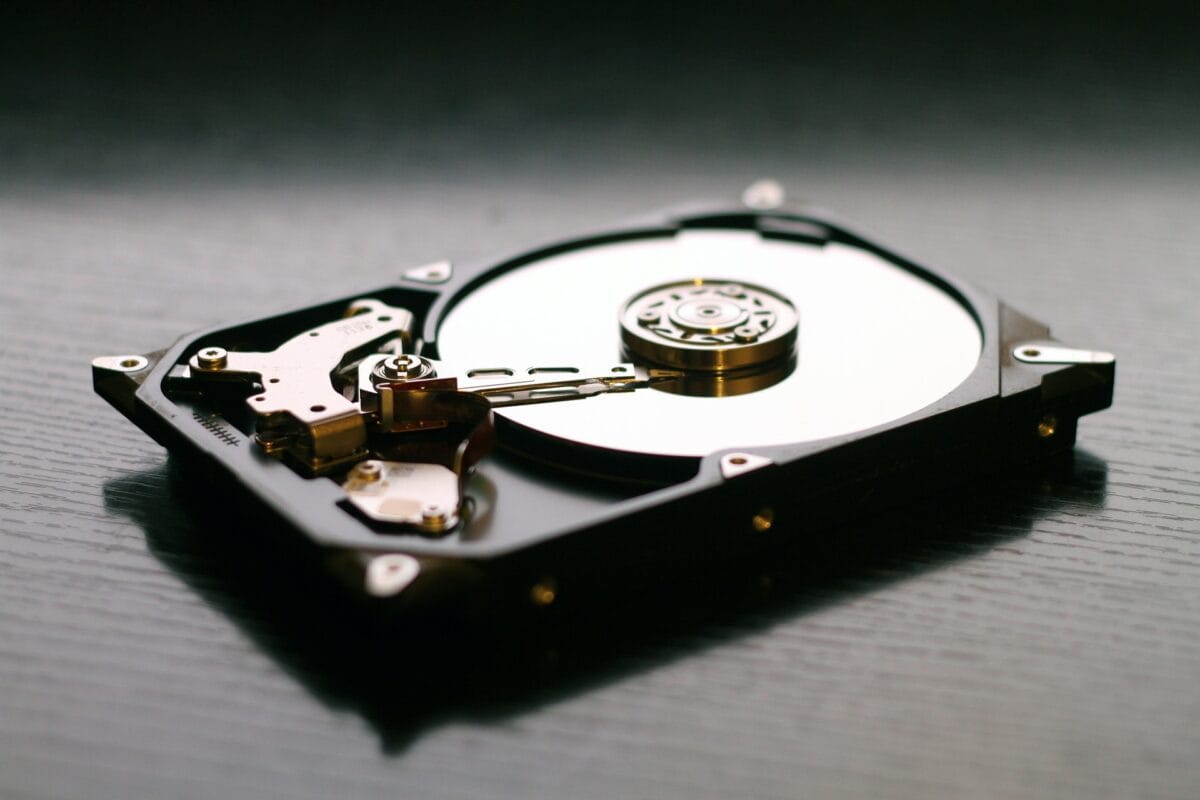
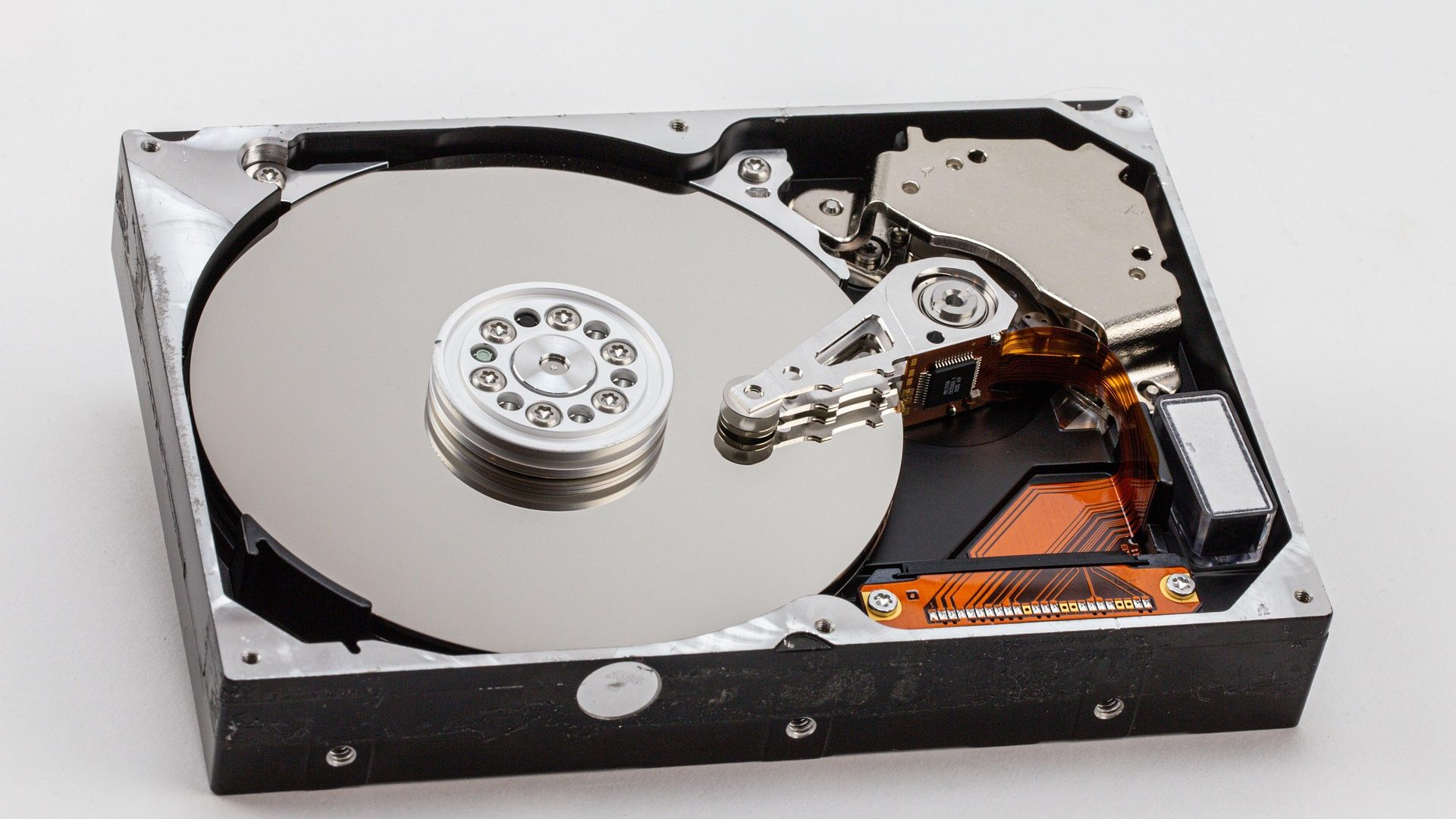
HDDは複数の部品が連携して動作する精密な装置です。HDDの主な部品は以下のとおりです。
- プラッタ(※1)
- 磁気ヘッド(※2)
- スピンドルモーター(※3)
- 基板
HDDの内部にはプラッタと呼ばれる円盤が複数枚入っており、プラッタの表面にデータが磁気で記録されています。プラッタの上を磁気ヘッドが浮かぶように動き回り、データの読み書きを行う仕組みです。プラッタは1分間に数千回転という高速で回転し、磁気ヘッドはプラッタから浮上して動作しています。
HDDは精密な構造を持つため、わずかな衝撃や異物の混入でも故障につながる恐れがあります。
※1 プラッタとは、HDD内部に搭載されるデータ記録用の円盤で、表面の磁性層にデータが保存されます。
※2 磁気ヘッドとは、磁界を発生させてデータの読み書きを行う機構のことです。
※3 スピンドルモーターとは、モーター部と回転部(スピンドル)が一体化したモーターのことです。
HDDのデータ復旧とHDDの修理の違い
HDDのデータ復旧とHDDの修理(※4)の違いは以下のとおりです。
| 項目 | HDDのデータ復旧 | HDDの修理 |
|---|---|---|
| 目的 | データの救出 | ハードウエアの機能回復(または交換) |
| 作業内容 | データの抽出・復旧 | 部品の交換・修理(多くの場合HDD交換) |
| 結果 | データを別の媒体に保存できる | 機器が使用可能になる |
| 必要な設備 | 物理障害:クリーンルーム 論理障害:復旧ソフトなど | 一般的な修理設備 |
HDDのデータ復旧はデータを取り出せればHDD本体は壊れたままでも問題ありません。HDDの修理はHDD本体が直ってもデータが消えてしまう可能性があります。データを取り戻したい場合はHDDのデータ復旧を選びましょう。
※4 物理障害の場合、データ復旧専門業者はHDDを一時的に動作させてデータを取り出せる状態にしますが、直して再利用できるようにするわけではありません。一方で論理障害の場合はHDD自体に異常はなく、ファイルシステムやデータ領域の問題を修復・復元する作業が中心となります。
HDDの故障の主な原因
HDDが故障する原因は主に以下の3つのパターンです。
- 物理障害が原因でHDDが故障する
- 論理障害が原因でデータが破損する
- 初期不良や経年劣化でHDDに不具合が生じる
物理障害が原因でHDDが故障する
HDDが物理的に壊れてしまう故障を「物理障害」と呼びます。HDDの物理障害は以下が原因で起きます。
- 強い衝撃を与える
- 水にぬれる
- 高温になる
- 雷による過電流・サージが起こる
- モーターが故障する
- 停電になる(二次的に物理障害を引き起こす可能性がある)
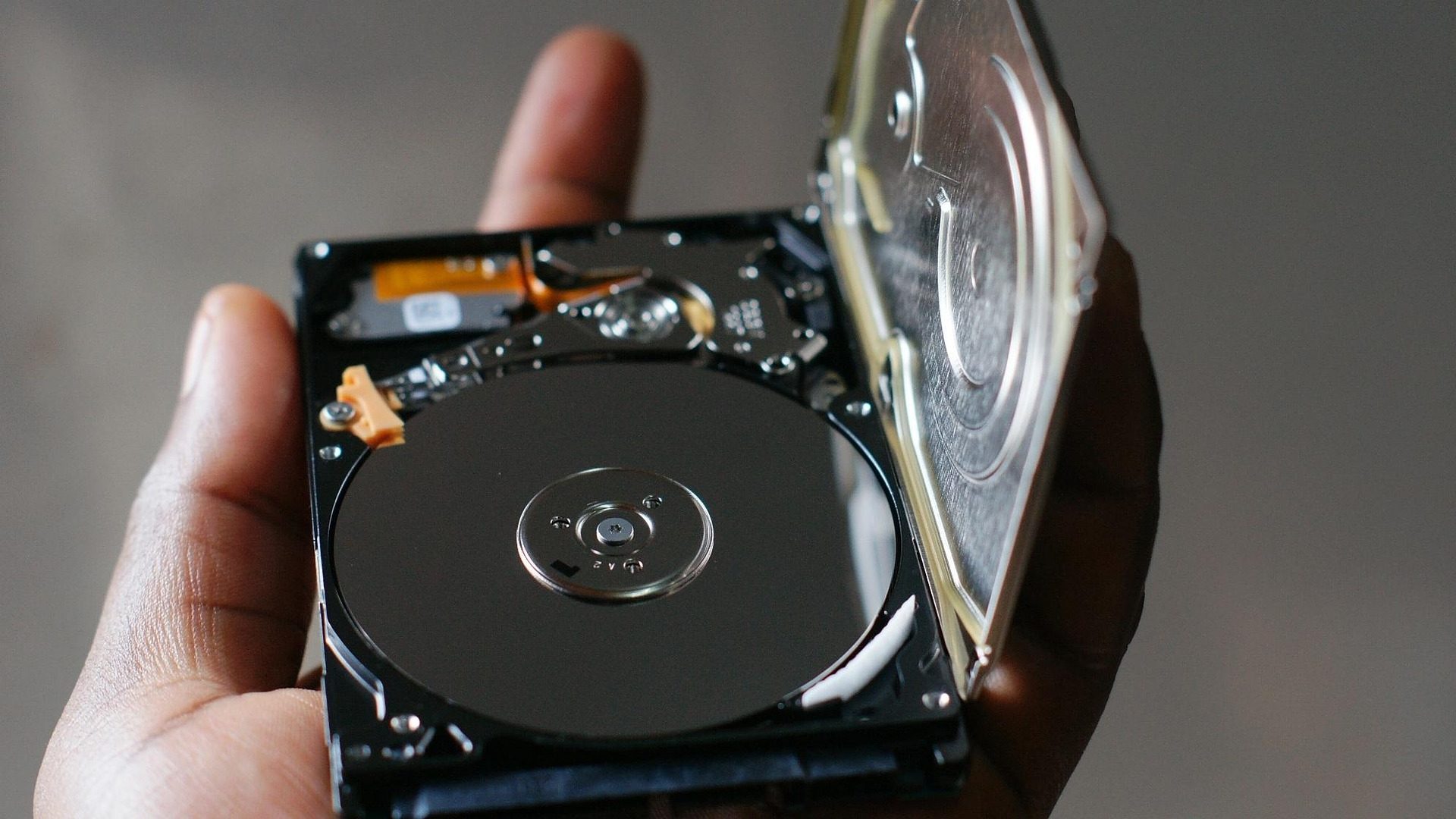
HDD内部にはデータを記録した円盤や情報を読み書きする針のような部品が入っています。HDD内部の部品が衝撃や環境の変化で少しでも傷つくとHDDの故障につながります。HDDに物理障害が発生すると、専門的な設備や技術がない限り自力で修理してデータを復旧することは困難です。
» HDDを修理する方法は?故障の症状や注意点を解説!
論理障害が原因でデータが破損する
論理障害とはHDD本体が壊れていないのに、中のデータやファイルを管理する仕組みに問題が起きている状態のことです。論理障害が発生すると、HDDデータの記録方法に矛盾が生じたり必要な情報が失われたりします。論理障害が起きる原因は以下のとおりです。
- ファイルを誤削除する
- ドライブを誤フォーマットする
- ファイルシステムが破損する
- OSやシステムファイルが破損する
- ウイルスに感染する
- 管理情報が破損する
HDDの部品に問題がなくても人の操作ミスやシステム上のエラーによって論理障害が起こる場合もあります。
初期不良や経年劣化でHDDに不具合が生じる
新品のHDDでも購入から1年以内に製造時のわずかな欠陥が原因で、突然認識されなくなる初期不良が起こる場合があります。長く使い続けることによる経年劣化も、HDDが故障する原因の一つです。HDDは多くの精密な部品からできているため、初期不良や経年劣化を完全には防止できません。
HDDのデータを読み書きする部品やディスクを回すモーターなどが劣化すると、以下のような症状を引き起こす場合があります。
- 動作速度が低下する
- 異音が発生する
- ファイルが開けなくなる
一般的にHDDの寿命は3〜5年、時間にすると約26,000〜43,000時間が目安です。使用環境や扱い方によって、HDDの寿命はさらに短くなることもあります。
» HDDは何年使える?寿命を伸ばす方法
HDDが故障している場合の主な症状
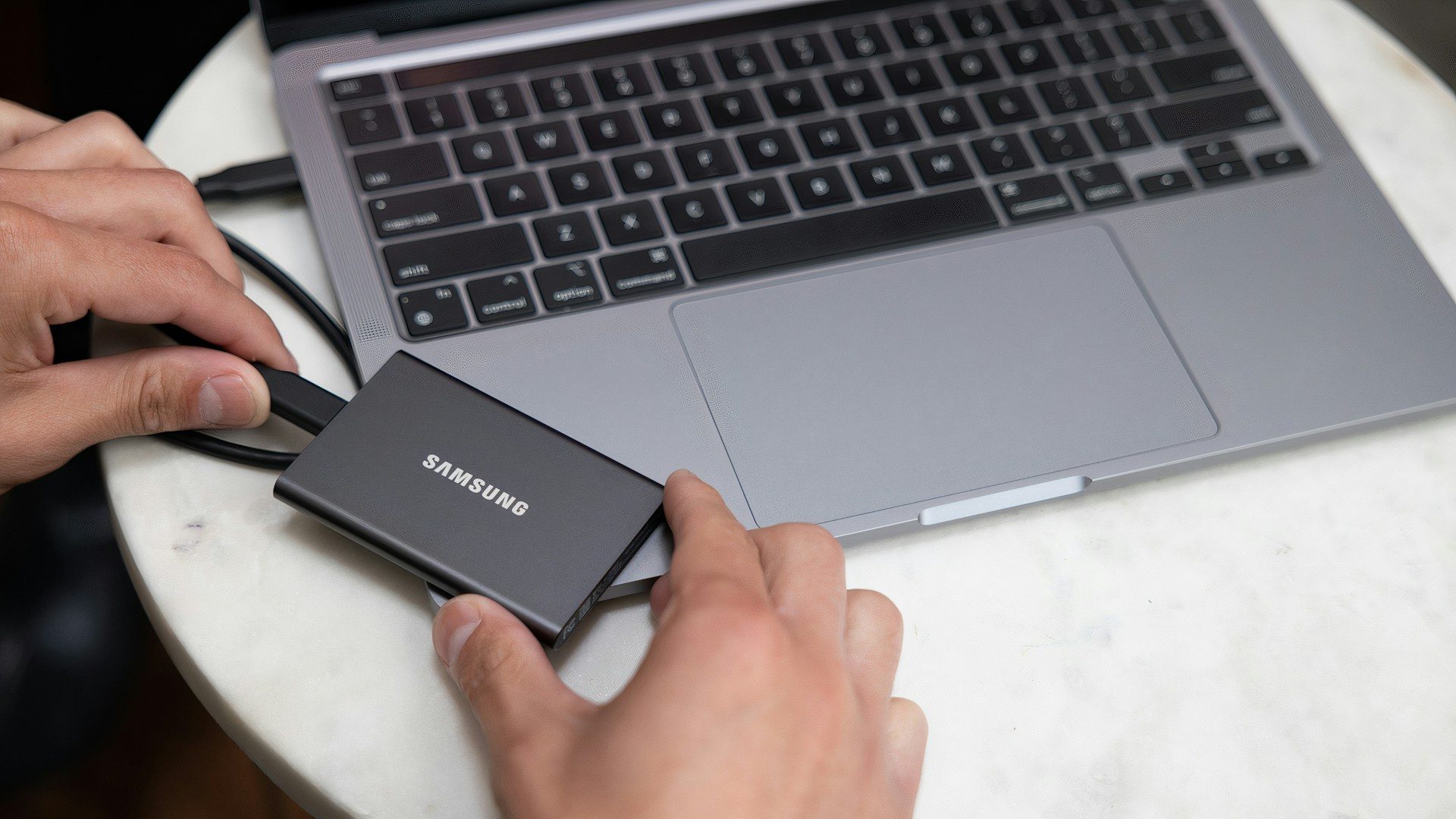
HDDが故障すると、パソコンに以下の症状が現れます。
- パソコンがHDDを認識しない
- パソコンから異音や異臭がする
- データの読み書きができない
突然の起動不良やエラーメッセージの表示などが起こる場合は、HDDのデータ復旧が必要になることがあります。
パソコンがHDDを認識しない
パソコンがHDDを認識しなくなる原因は以下のとおりです。
- ケーブルや接続口に不具合が起きている
- BIOS/UEFIで認識されなくなっている
- 未割り当てやオフライン表示になっている
- ドライブレターが未設定になっている
- フォーマット要求エラーが出ている
- HDDの制御基盤が故障している
- 電源の供給が不足している
- デバイスドライバが不具合を起こしている
- OSやシステムの不具合が起きている
- HDD内部の読み取りヘッドが故障している
パソコンがHDDを認識しない状態になるとHDDに保存してある大切なデータにアクセスできなくなります。
» HDDが認識しない原因と対処法を徹底解説!
パソコンから異音や異臭がする

パソコンから普段聞き慣れない音や焦げ臭い匂いがする場合、HDDなどの内部の部品に何らかの問題が発生している恐れがあります。パソコンから聞こえる音や匂い別の原因は以下のとおりです。
- カチカチ、カタカタ:HDDの読み書き部品の異常、またはファンの軸受け部分の劣化
- ジー、ギー:HDDのヘッドとディスクの接触、またはファンやCPUクーラーの回転部品の不具合
- シー、シャー:HDDのモーター部分の問題、またはファンの回転異常
- 焦げ臭い匂い:電源ユニット、マザーボード、その他の電子基板のショート
パソコンから異音や異臭がする場合はHDDや電源ユニットなどの故障が疑われるため、すぐにパソコンの電源を切ってください。特にHDDから異音がする場合、そのまま使い続けるとデータ復旧が困難になる恐れがあります。
データの読み書きができない
HDDのデータが読み書きできない場合、以下のような症状が見られます。
- エラーメッセージが出る
- フリーズする
- 保存やコピーが遅くなる、失敗する
- 「フォーマットする必要があります」と表示される
- ファイルやフォルダが見つからない、文字化けする
- パソコンの起動が遅くなる、停止する
- フォルダの中身が表示されなくなる
HDD内部のデータを読み取る部品やデータを記録している円盤に問題が起きると、データの読み書きができない症状が起こります。
HDDのデータを復旧する方法
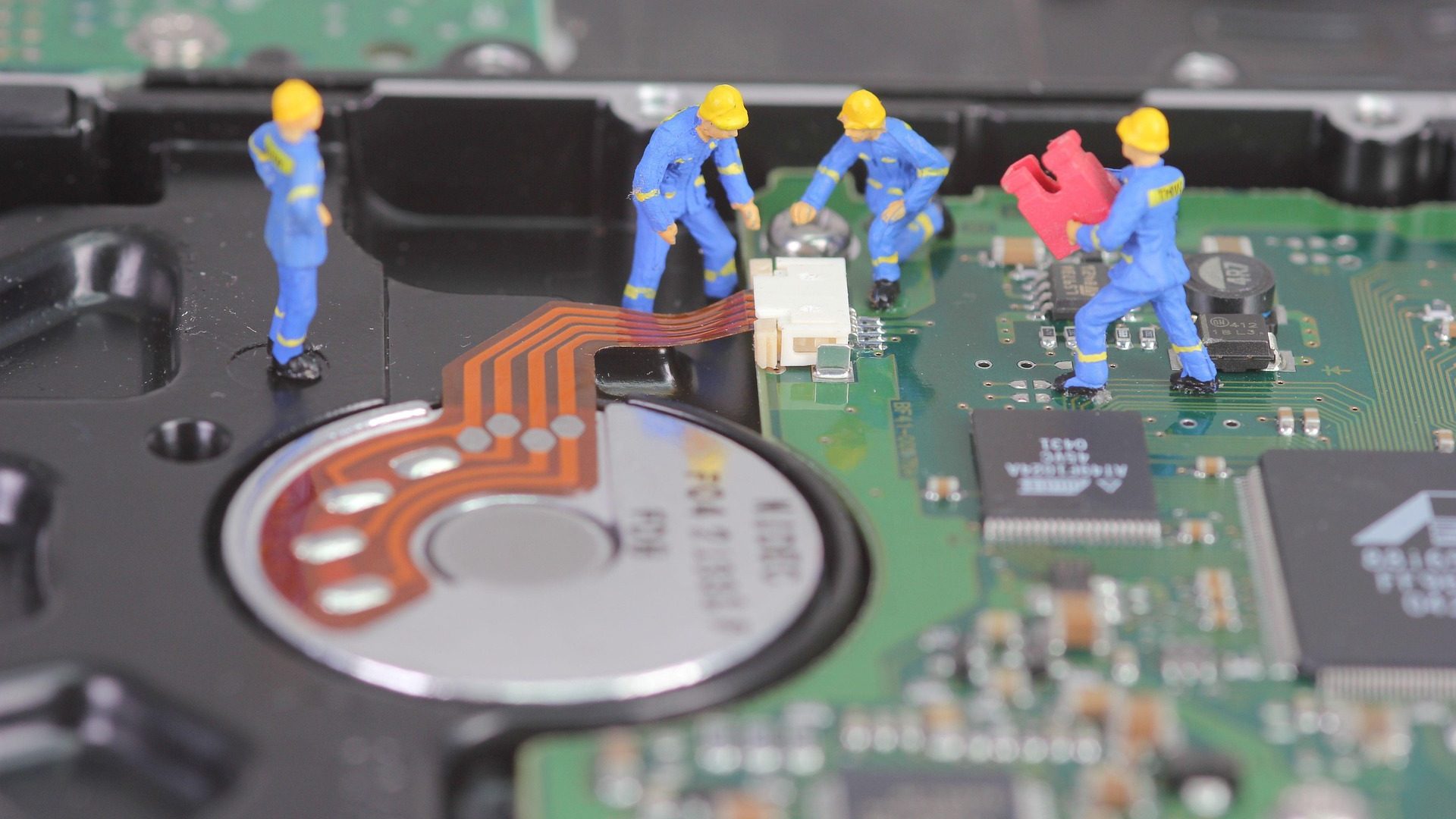
HDDのデータを復旧する方法には以下の選択肢があります。
- 自力で復旧する
- データ復旧ソフトを使用する
- データ復旧業者に依頼する
HDDの状態や故障の原因に応じてHDDを復旧させるための選択肢が変わります。
自力で復旧する
HDDに問題が発生した場合でもデータ復旧業者に依頼する前に自分で試せる対処法がいくつかあります。HDDが認識されない原因がケーブルの接触不良やシステムの一時的なエラーなど、比較的簡単な問題の可能性があるからです。自分で試せるHDDのデータ復旧方法は以下のとおりです。
- 接続ケーブルやポートを変更する
- パソコンを再起動する
- HDDを別のパソコンへ接続してみる
- OS標準の修復ツールを実行する
- ドライバーの更新・再インストールする
基本的な対処法で復旧しない場合、HDD自体により深刻な問題が起きている可能性があります。パソコンを再起動したり別のパソコンに接続したりして、HDD本体に問題があるのかどうかを切り分けましょう。
データ復旧ソフトを使用する

データ復旧ソフトはファイルを間違えて消してしまったときなど、HDD本体が物理的に壊れていない場合に有効な復旧方法です。パソコンにデータ復旧ソフトをインストールすることで、HDDの中から消えてしまったデータの痕跡を探し出せます。
無料体験版が用意されているデータ復旧ソフトも多く、手軽に試しやすい方法です。まずは無料体験版のデータ復旧ソフトで復旧したいデータの有無を確認してから、有料版の購入を検討しましょう。データ復旧ソフトを使う際には以下の点に注意が必要です。
- データ復旧ソフトのインストール先に注意する
- 復旧したいデータが入っているHDDにソフトをインストールすると、データが上書きされて消える恐れがあります。必ず別のHDDやUSBメモリにデータ復旧ソフトをインストールしてください。
- 復旧データの保存先に注意する
- トラブルが起きているHDDとは別の場所に復旧データの保存先を指定しましょう。
- データ復旧ソフトが有効なケースか確認する
- データを誤って削除したなどの「論理障害」の場合、データ復旧ソフトが役立ちます。
HDDに物理的な故障が疑われる場合にデータ復旧ソフトを使用すると、状態をさらに悪化させてしまう危険性があります。
データ復旧業者に依頼する
HDDの物理障害や復旧ソフトでは対応できない重度のデータ破損が起きた場合は、データ復旧業者への依頼がおすすめです。データ復旧業者に依頼すると個人で作業するよりも高い確率でデータを復旧できます。
顧客情報といった重要なデータや家族との思い出の写真を復旧させたい場合は、データ復旧業者への依頼を検討しましょう。多くのデータ復旧業者は無料の初期診断を行っているため、復旧の可能性や費用を確認してから正式に依頼するかを決められます。
データを取り出せなければ料金が発生しない「成果報酬制」を採用しているデータ復旧業者もあります。信頼できるデータ復旧業者を選ぶためには、以下の点をよく比較検討してください。
- 復旧実績があるか
- セキュリティ体制が整っているか
- 料金体系は適正か
HDDデータ復旧の成功率を下げるNG行動7選

HDDのデータ復旧を行う際は以下の注意点を守る必要があります。
- HDDの異音や異常を無視して使い続ける
- 自己判断で復旧ソフトを何度も実行する
- チェックディスク(chkdsk)を安易に実行する
- 衝撃や振動を与える
- HDDをフォーマット(初期化)する
- 電源のオン・オフを繰り返す
- 個人でHDDを分解する
故障したHDDに誤った操作をするとデータが完全に失われたり、専門家でも復旧が難しくなったりする危険性があります。
HDDの異音や異常を無視して使い続ける
HDDから異音がする場合、使用を続けるとデータを完全に失う危険性が高まります。HDDの異音は内部の部品が物理的に故障しているサインです。異音がする状態でHDDを使い続けるとプラッタに傷がつき、データが完全に失われる可能性があります。
HDDから異音が聞こえたら、すぐに電源を切りましょう。電源を切ることで、HDD内部の損傷が広がるリスクを下げられます。異音がするHDDはデータ復旧専門業者に相談することをおすすめします。
自己判断で復旧ソフトを何度も実行する
自己判断で復旧ソフトを何度も実行すると、HDDのデータ復旧が難しくなる場合があります。復旧ソフトを繰り返し実行するとHDDに負担がかかり、状態が悪化する可能性があるためです。復旧ソフトの使用は、1回だけにとどめましょう。
» ソフトを使って自分でHDDのデータを復旧する方法を解説!
復旧ソフトを使う前に、HDDの状態をよく確認してください。HDDから異音がしたり、焦げ臭い臭いがしたりする場合は、復旧ソフトを使わずにデータ復旧専門業者に相談しましょう。復旧ソフトを使う場合は、必ずHDDのコピーを作成してから実行してください。
チェックディスク(chkdsk)を安易に実行する

チェックディスク(chkdsk)を安易に実行すると、HDDのデータ復旧の成功率が下がります。チェックディスクはファイルシステムのエラーを修復するツールですが、物理障害がある場合はHDDに負担をかけるためです。
チェックディスクを安易に実行すると、以下の問題が発生する可能性があります。
- HDDに負担がかかる
- 物理的な損傷が進行する
- データが上書きされる
チェックディスクの実行はHDDのデータ復旧専門業者の指示を受けてから行いましょう。
衝撃や振動を与える
HDDに衝撃や振動を与えると、復旧したいデータを完全に失う危険性があります。HDDは精密な機械であり、わずかな衝撃でも内部の部品が損傷する可能性があるためです。HDDのデータ復旧を成功させるには、以下の点に注意して衝撃や振動を与えないようにしましょう。
- HDDを落とさない
- HDDを強く叩かない
- HDDを急に動かさない
- HDDを高い場所に置かない
HDDを運ぶ際は衝撃吸収材で包むなど、慎重に扱ってください。HDDに衝撃を与えるとプラッタに傷がつき、データを完全に失う可能性があります。
HDDをフォーマット(初期化)する
パソコンにHDDを接続した際に「フォーマットする必要があります」というメッセージが表示されても実行しないでください。メッセージが出てもHDDの「目次」にあたる部分が壊れているだけで、データ自体は無事な可能性があるからです。
HDDをフォーマットすると大切な「目次」が消えてしまい、データがどこに保存されているのかわからなくなってしまいます。大切なデータを確実に保護するためにも、フォーマットを実行する前にはバックアップを取るようにしましょう。
電源のオン・オフを繰り返す

HDDの故障が疑われる場合にパソコンの電源をむやみに入れたり切ったりすると、データの復旧を妨げる恐れがあります。電源のオン・オフがHDDに与える悪影響は以下のとおりです。
- データを記録している円盤に傷がつきデータが読み取れなくなる
- パソコンが自動修復を試みデータの並び順をさらに壊してしまう
- 内部の部品がぶつかり合い完全に故障してしまう
電源のオン・オフを繰り返すことでデータ復旧が困難になったり、専門業者に依頼する際の費用や時間が増えたりします。HDDの異変を感じたら通電を控え、冷静に次の対応を検討しましょう。
個人でHDDを分解する
HDDが故障した際に中身がどうなっているか気になっても、個人で分解することは絶対にやめてください。個人でHDDを分解することが危険な理由は以下のとおりです。
- ホコリやチリの侵入
- 普通の部屋でHDDを開けると目に見えないホコリやチリが入り込みます。HDDに入ったホコリやチリが円盤(プラッタ)を傷つけ、データが永久に失われる危険性があります。
- デリケートな部品の破損
- HDD内部の部品は繊細で、分解には特殊な工具が必要です。HDDを無理に開けようとすると部品を物理的に壊してしまうリスクがあります。
- データ復旧の可能性の低下
- HDDを分解してしまうと状態が悪化し、専門業者でもHDDのデータ復旧が難しくなります。メーカーの保証も受けられず、業者に依頼する際の費用も高額です。
安易なHDDの分解は大切なデータを永遠に失う原因になります。HDDに問題が起きた場合は個人で分解せず、データ復旧業者への相談がおすすめです。
信頼できるHDDデータ復旧業者を見極める6つのポイント

信頼できるHDDデータ復旧業者を見極める6つのポイントは以下のとおりです。
- 無料診断・無料見積もりに対応しているか
- 料金体系が明確でわかりやすいか
- 豊富な復旧実績や高い技術力があるか
- セキュリティ・プライバシー対策が明示されているか
- 成功報酬型か固定料金型か
- 復旧できなかった場合の費用は明確か
無料診断・無料見積もりに対応しているか
多くの優良なHDDのデータ復旧業者は無料で初期診断と見積もりを提供しています。無料診断ではHDDの障害レベルや復旧の可能性を専門家が判断します。無料見積もりではHDDのデータ復旧にかかる費用を事前に確認することが可能です。
無料診断・無料見積もりに対応しているHDDのデータ復旧業者を選ぶと、安心して依頼できます。診断結果と見積もりを比較検討し、納得してから正式にHDDのデータ復旧を依頼しましょう。無料診断・無料見積もりを提供していないHDDのデータ復旧業者は、診断・見積もり費用が請求される可能性があるため、避けたほうが無難です。
料金体系が明確でわかりやすいか

料金体系が明確でわかりやすいHDDのデータ復旧業者を選びましょう。多くの優良なHDDのデータ復旧業者は公式サイトに料金表を掲載しています。料金表にはHDDの障害レベル別の料金や追加費用の有無が明記されています。料金体系が不明確なHDDのデータ復旧業者を利用すると、後から高額な請求をされる可能性があるため注意が必要です。
» 悪質なデータ復旧業者の手口とトラブル対処法を解説!
HDDのデータ復旧の見積もりの内訳が詳細に記載されているかも確認しましょう。作業内容や使用部品、追加料金の条件などが明確に示されているHDDのデータ復旧業者を選ぶと安心です。料金に関する質問に丁寧に答えてくれるHDDのデータ復旧業者を選びましょう。
豊富な復旧実績や高い技術力があるか
データの復旧成功率を高めるためにも、豊富な復旧実績と高い技術力を持つHDDのデータ復旧業者を選びましょう。優良なHDDのデータ復旧業者は公式サイトに復旧事例や成功率を掲載しています。官公庁や大手企業との取引実績があるHDDのデータ復旧業者は技術力が高い傾向にあります。
技術力の高いHDDのデータ復旧業者の特徴は以下のとおりです。
- クリーンルームを完備している
- 最新のHDDのデータ復旧機器を導入している
- 経験豊富な技術者が在籍している
- 独自のHDDのデータ復旧技術を開発している
技術力の高いHDDのデータ復旧業者は重度の物理障害にも対応できます。技術力の低いHDDのデータ復旧業者に依頼するとデータを完全に失う危険性が高まるため、HDDのデータ復旧専門業者選びは慎重に行いましょう。
セキュリティ・プライバシー対策が明示されているか
セキュリティ対策が不十分なHDDのデータ復旧業者に依頼すると、HDD内の個人情報や機密情報が漏洩する危険性があります。優良なHDDのデータ復旧業者は公式サイトにセキュリティ対策を詳しく記載しています。
セキュリティ対策が充実しているHDDのデータ復旧業者の特徴は以下のとおりです。
- ISO27001を取得している
- プライバシーマークを取得している
- 秘密保持契約を締結している
- 監視カメラを設置している
- 入退室管理を徹底している
セキュリティ対策に関する質問に丁寧に答えてくれるHDDのデータ復旧業者を選びましょう。データの取り扱い方法や復旧後のデータ消去方法など、気になる点は事前にHDDのデータ復旧業者に確認してください。
» 一般財団法人日本品質保証機構「ISO/IEC 27001(情報セキュリティ)」(外部サイト)
成功報酬型か固定料金型か
HDDのデータ復旧業者の料金体系には成功報酬型と固定料金型があります。成功報酬型と固定料金型の違いは以下のとおりです。
| 料金体系 | 仕組み | メリット | デメリット |
|---|---|---|---|
| 成功報酬型 | HDDのデータ復旧に成功した場合のみ料金が発生する | 復旧できなかった場合の費用負担が少ない | 成功の定義が業者ごとに異なり、期待とのズレが生じることがある |
| 固定料金型 | 障害レベルや機器ごとに、あらかじめ一律の料金が設定されている | HDDのデータ復旧にかかる費用を事前に把握できる | 復旧できなくても費用がかかることがある |
料金体系を選ぶ際はHDDの障害レベルや復旧の難易度を考慮しましょう。重度の物理障害があるHDDの場合は成功報酬型を選ぶと安心です。HDDの論理障害が軽度の場合は固定料金型を選ぶと費用を抑えられる可能性があります。
復旧できなかった場合の費用は明確か
復旧できなかった場合の費用について明確に説明しているHDDのデータ復旧業者を選びましょう。多くの優良業者は「復旧できなければ無料」としていますが、データ復旧業者によって異なります。
HDDのデータ復旧ができなかった場合に確認すべき項目は以下のとおりです。
- 診断料の有無と金額
- 復旧不可時の作業費用の有無
- キャンセル料の有無と発生条件
- 送料の負担範囲
復旧できなかった場合の費用が完全無料と謳うデータ復旧業者でも、細かい条件がある場合があります。後のトラブルを避けるためにも、契約前に必ず復旧不可時の費用について確認し、書面で残してください。
HDDのデータ復旧後に実践すべきバックアップ対策3選

HDDのデータ復旧でデータを取り戻せても、HDDは再び故障する可能性があります。同じトラブルを繰り返さないためにも、データのバックアップ環境を整えておきましょう。HDDのデータ復旧後に実践すべきバックアップ対策は以下のとおりです。
- 週1回は外付けHDDにフルバックアップを取る
- データの種類ごとにバックアップ先を分ける
- クラウドストレージを併用して二重バックアップを行う
週1回は外付けHDDにフルバックアップを取る
HDDのデータ復旧後は週1回のフルバックアップを実施しましょう。フルバックアップはHDDのすべてのデータをコピーする方法です。フルバックアップを取ると、HDDのデータを復元しやすくなります。HDDのフルバックアップの手順は以下のとおりです。
- 外付けHDDをパソコンに接続する
- バックアップソフトを起動する
- バックアップ元のフォルダを選択する
- バックアップ先の外付けHDDを選択する
- バックアップを実行する
フルバックアップはHDDのデータ量が多い場合は時間がかかります。夜間や休日にHDDのフルバックアップを実行すると、作業の邪魔になりません。フルバックアップが完了したら外付けHDDを取り外し、落下や水濡れなどを避けるために衝撃や湿気の少ない場所で保管しましょう。
データの種類ごとにバックアップ先を分ける

データの種類ごとにバックアップ先を分けると、効率的にHDDのデータを管理できます。HDDのデータの種類ごとにバックアップ先を分けるメリットは以下のとおりです。
- データの整理がしやすくなる
- 必要なデータを素早く見つけられる
- データの重要度に応じて保存期間を設定できる
- データの容量を管理しやすくなる
- 特定のデータだけを復旧したい場合に作業を絞りやすくなる
仕事用のHDDのデータは会社の規定に従って保存し、個人用のHDDのデータは自分の判断で保存期間を決めましょう。写真や動画などの大容量データは専用のバックアップ先を用意すると効率的です。
クラウドストレージを併用して二重バックアップを行う
クラウドストレージを併用して二重バックアップを行うと、HDDのデータをより安全に保護できます。クラウドストレージはインターネット上にデータを保存するサービスです。クラウドストレージを利用すると、物理的な災害からHDDのデータを守れます。
クラウドストレージを併用した二重バックアップのメリットは以下のとおりです。
- どこからでもデータにアクセスできる
- 自動でバックアップを取れる
- データの世代管理ができる
- 容量を柔軟に拡張できる
HDDのデータを保存するクラウドストレージを選ぶ際はセキュリティ対策が充実しているサービスを選びましょう。重要なHDDのデータは暗号化してクラウドストレージに保存すると安心です。
HDDのデータ復旧に関するよくある質問

HDDのデータ復旧に関して以下のよくある質問に回答します。
- 自力でHDDを復旧する場合の成功率は?
- HDDの復旧にかかる時間と費用はどれくらい?
- 業者に依頼した場合、データのプライバシーは守られる?
- データ復旧後、再度HDDを故障させないために大切なことは?
自力でHDDを復旧する場合の成功率は?
HDDの軽度の論理障害であれば、自力で復旧できる可能性があります。ただし、重度の論理障害や物理障害などHDDの故障が深刻な場合、自分で直すことはほぼ不可能です。
重度の論理障害や物理障害の場合に自分で復旧を進めると、HDDの状態がさらに悪化する危険があります。特にHDDの分解や市販ソフトでの無理な操作はデータ消失につながるため避けてください。
HDDの復旧にかかる時間と費用はどれくらい?
HDDの復旧にかかる時間と費用の目安は以下のとおりです。
| 方法 | 時間 | 費用 |
|---|---|---|
| 自分でデータ復旧ソフトを使う場合 | 数時間~数日 | 無料~数万円 |
| 専門業者に依頼する場合(軽い故障) | 即日~数日 | 3~10万円 |
| 専門業者に依頼する場合(重い故障) | 1週間以上 | 数十万円以上 |
HDDの故障具合が重くなるほど時間と費用がかかる傾向にあります。
» データ復旧の料金相場は?失敗しない選び方のポイントを解説!
業者に依頼した場合、データのプライバシーは守られる?
信頼できるデータ復旧業者を選べばデータのプライバシーは厳重に守られます。多くの専門業者は顧客の大切な情報が外部に漏れないよう、以下のような厳格なセキュリティ対策を講じています。
- 秘密保持契約(NDA)を締結している
- 国際的な認証(ISOなど)を取得している
- データセンター内の物理セキュリティを厳重に管理している
- データへのアクセスを制限している
- 納品後に依頼データを完全消去している
業者を選ぶ際には公式サイトでプライバシーポリシーやセキュリティ対策の実施状況を確認しましょう。
» 日本産業標準調査会「ISOの概要」(外部サイト)
データ復旧後、再度HDDを故障させないために大切なことは?
以下の点に注意することで、HDDのデータ復旧後の故障を防げます。
- 定期的にHDDデータのバックアップを取る
- パソコンの使用環境を整える
- パソコンへの強い衝撃や振動を避ける
- 正しい方法でパソコンの電源を切る
- パソコンのウイルス対策をする
- 寿命が来る前にHDDを交換する
基本的な対策を心がければ、再度データが消えてしまうリスクを軽減できます。
HDDのデータ復旧後のデータの安全性は?
HDDのデータ復旧後のデータの安全性はデータ復旧専門業者のセキュリティ対策によって大きく変わります。優良なHDDのデータ復旧業者は厳格なデータ管理体制を整えているため、安心して依頼できます。復旧データの納品形態はHDDのデータ復旧業者によって異なるため、事前に確認するようにしましょう。
復旧されたデータは通常、新しい外付けHDDなどの別媒体に保存されて納品されます。納品された媒体も将来的なトラブルに備え、受け取り後は速やかにバックアップを取りましょう。重要なHDDのデータは複数の場所に保存すると安心です。HDDのデータ復旧業者のセキュリティ対策に不安がある場合は、復旧後のデータの扱いについて事前に確認しましょう。
適切な方法でHDDのデータ復旧を成功させよう

HDDのデータ復旧を成功させるには故障の原因を正しく判断し、適切な対処法を選ぶ必要があります。HDDの故障は大きく分けて物理障害と論理障害の2種類です。間違った対処法を選ぶとHDDの状態が悪化する恐れがあるため注意してください。
ファイルを誤って削除した場合はデータ復旧ソフトで対応できます。HDDから異音が聞こえる場合はパソコンの使用を中止し、データ復旧業者に相談しましょう。自力でのデータ復旧が困難な場合はプロに依頼してください。HDDのデータ復旧後はバックアップを習慣化すると、再度故障した際のデータ損失リスクを軽減できます。
