

HDDの修理を自分で行う方法|注意点と業者に依頼すべき症状も解説
- パソコンでHDDが認識されない
- HDDから異音がする
- 自分で修理すべきか業者に頼むべきか判断できない
突然HDDが故障すると保存していたデータを失ってしまうのではないかと焦りますよね。誤った対処法は症状が悪化し、HDDのデータ復旧がより困難になる危険性があるので注意が必要です。
この記事ではHDDが故障したときの症状と原因、自分でできる修理方法から専門業者に依頼する流れまでを詳しく解説します。記事を読めばHDDの状態に合わせた最適な対処法がわかり、データを取り戻せる可能性が高まります。
HDDが故障する原因は大きく分けて「論理障害」と「物理障害」の2つです。論理障害は自力で修理できることもありますが、物理障害の修理には専門技術が欠かせません(※)。HDDの故障の種類を正しく見極め、適切な修理方法を選択しましょう。
※ 物理障害の場合、データ復旧専門業者はHDDを一時的に動作させてデータを取り出せる状態にしますが、直して再利用できるようにするわけではありません。一方で論理障害の場合はHDD自体に異常はなく、ファイルシステムやデータ領域の問題を修復・復元する作業が中心となります。

データ復旧を初めて依頼するがどの業者に依頼すればわからない、費用の相場がわからない。そんなお悩みをお持ちの方はいませんか?
当社エーワンデータは日本で初めてデータ復旧サービスを提供した会社です。データ復旧業界で最も古い業界の長だからこそ、業界のすべての会社の特徴やその会社の実態を把握しています。お客様の壊れた機器の症状と損傷具合から、適切な費用がどの程度でどの業者なら治せるのかをアドバイス致します。
お問い合わせをする
HDDの修理が必要になる故障の症状4選
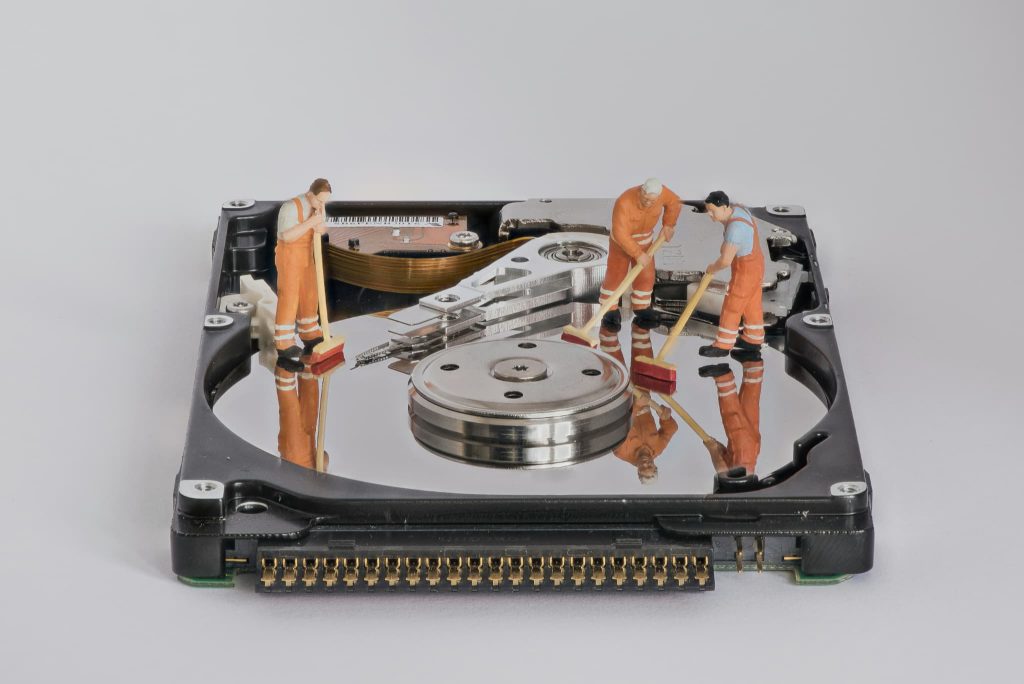
HDDの修理が必要になる故障の症状は以下のとおりです。
- HDDが認識されない
- HDDから異音が聞こえる
- HDDのデータにアクセスできない
- パソコンの起動が遅い、または起動しない
HDDが認識されない
HDDが認識されない症状は本体の部品が壊れているか、データを記録した部分に問題が起きている場合に発生します。HDDが認識されないときの症状は以下のとおりです。
- パソコンにHDDのアイコンが表示されない
- 「フォーマットする必要があります」と表示される
- 不明なデバイスやエラーマークが出る
- HDDのランプが点灯せず動作音もしない
HDDが認識されない場合、物理的または論理的な故障が原因の可能性があるため早急な修理や対応が必要です。
HDDから異音が聞こえる
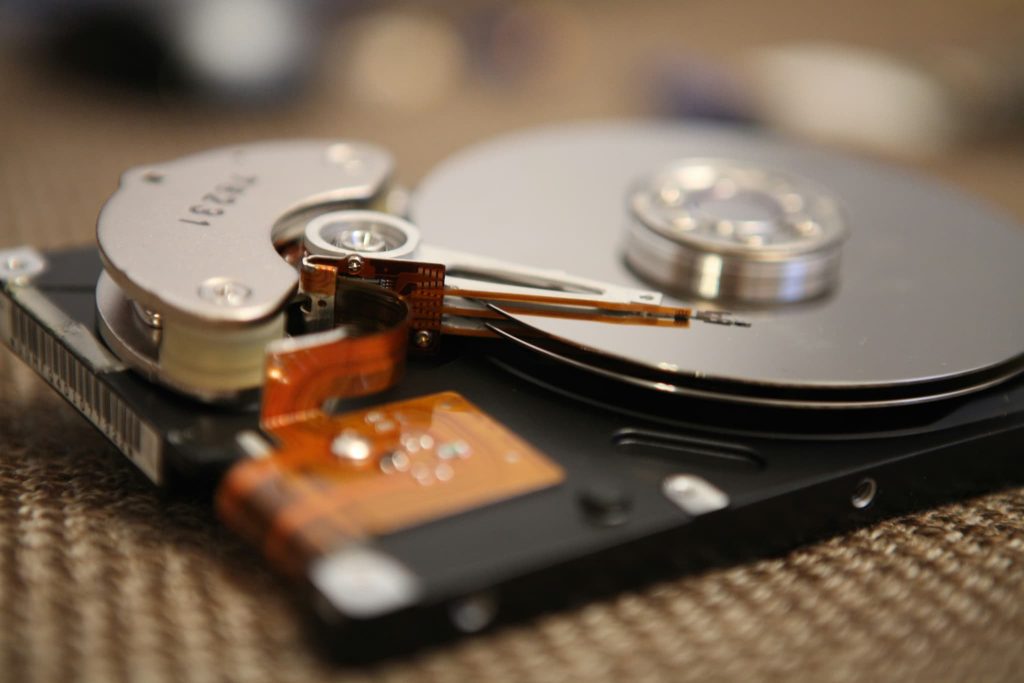
HDDの異音は読み書き装置が正常に動作していないサインです。異音が聞こえる状態でHDDの使用を続けると記録面が傷つき、データが完全に失われる危険性があります。HDDから聞こえる異音の種類は以下のとおりです。
- カチカチ・カタカタ
- 読み書き装置が正常な位置を見つけられず、データの読み取りに失敗して同じ動作を繰り返している際に発生する異音です。機械的な故障が疑われます。
- ジー・シー
- 引きずるような音で、記録面を直接こすっている可能性があります。
異音が発生した場合、すぐに電源供給を停止しないとHDDの状態が悪化してデータの回収ができなくなる可能性があります。
HDDのデータにアクセスできない
HDDが認識されているのにファイルやフォルダにアクセスできない場合、以下のような症状が見られます。
- 「アクセスが拒否されました」と表示される
- 「ファイルまたはディレクトリが壊れているため、読み取ることができません」と表示される
- ファイル名が文字化けしている
- フォルダが表示されない
- ファイルの読み込みやコピーが極端に遅い
HDDのデータにアクセスできないときは、むやみに操作を続けると状態が悪化する可能性があります。まずは専門業者に相談してからバックアップを検討しましょう。
パソコンの起動が遅い、または起動しない
パソコンの基本ソフト(OS)はHDDに保存されており、OSの読み込みが正常に行えないと起動処理に深刻な支障が出ます。パソコンの起動が不安定になる場合、HDDの劣化やデータの読み書き性能の低下が主な原因です。メモリ不足やマルウェア感染、常駐プログラムの多さもパソコンの起動が不安定になる原因となります。
システムファイルの破損や読み取りにくい領域にデータが存在することも、パソコンの起動に影響を及ぼします。パソコンの起動中にエラーメッセージが出たり画面が止まったりする場合、HDDを別のパソコンへ接続して確認してみましょう。
HDDが動作するようであればバックアップを取り、動作しないようであれば物理障害として専門業者への依頼を検討してください。
HDD修理とデータ復旧の違い
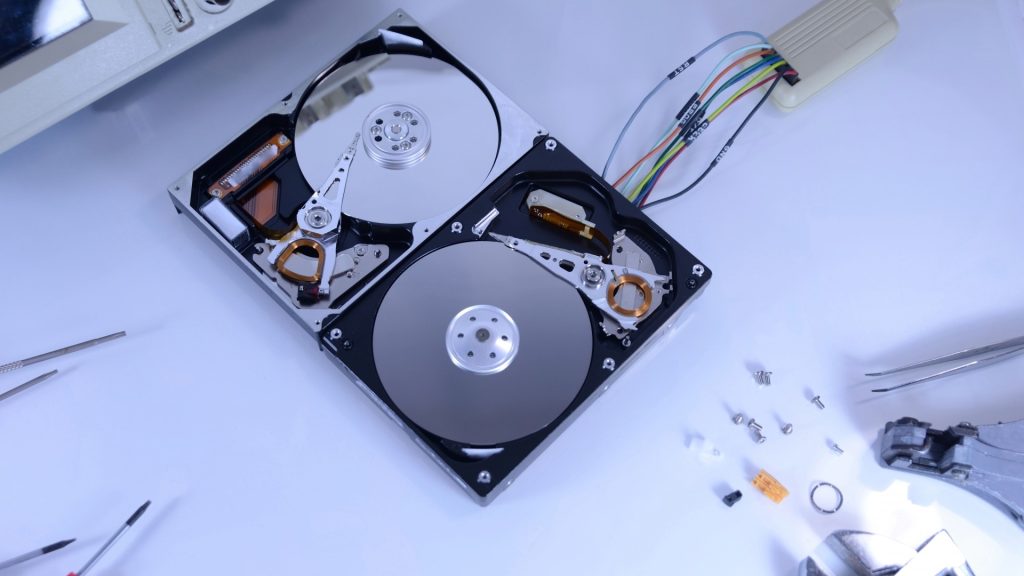
HDD修理とデータ復旧は、目的と結果が大きく異なります。目的に合わない依頼先を選ぶと、大切なデータを失う恐れがあります。HDD修理とデータ復旧の違いについて、以下の項目に沿って解説します。
- HDD修理はHDDを交換・初期化して動作を回復させる
- データ復旧は故障したHDDからデータを救出する
- 依頼先はメーカー・販売店か専門業者かで異なる
HDD修理はHDDを交換・初期化して動作を回復させる
HDD修理はHDDの動作を回復させることを目的としています。HDDが故障した際、HDD自体を物理的に修理して再利用することはほとんどありません。多くの場合、部品の交換あるいはHDD全体を新品のものと交換することで修理完了とみなすため、HDD修理を依頼すると内部のデータは失われることがあります。
HDD修理はハードウエアを再び動くようにする処置であり、中身のデータを守る処置ではないことを理解しておきましょう。データの保全よりも機器の動作回復を優先する場合は、HDD修理が適しています。
データ復旧は故障したHDDからデータを救出する

データ復旧は故障したHDDからデータを救出することを目的としています。写真や動画、ファイルを救出し、別の記憶媒体に移して返却します。データ復旧を行っても、もとのHDDが新品のように直って再び使えるようになるわけではありません(※)。
データ復旧はあくまで「HDDのデータの救出」が目的です。データ復旧後の再トラブルを防ぐため、データを取り出した後の故障したHDDは基本的に廃棄することをおすすめします。
» HDDを復旧させる方法や注意点を解説!
※ 物理障害の場合、データ復旧専門業者はHDDを一時的に動作させてデータを取り出せる状態にしますが、直して再利用できるようにするわけではありません。一方で論理障害の場合はHDD自体に異常はなく、ファイルシステムやデータ領域の問題を修復・復元する作業が中心となります。
依頼先はメーカー・販売店か専門業者かで異なる
HDD自体を修理したい場合の窓口は、メーカーや販売店です。メーカーの修理ではHDDは同等品への交換となることが多いため、データは消去・破棄されることが前提になっています。パソコン全体をメーカー修理に出す場合も、データが消去されても良いという同意を求められることがほとんどです。
HDDのデータ復旧をしたい場合はデータ復旧専門業者に依頼しましょう。メーカーでは救出できないデータも復旧できる可能性があります。しかしデータ復旧には技術力や専門の設備が必要なため、費用は修理より高額になる傾向があります。
もしデータが必要なら最初にデータ復旧を相談すべきなのはデータ復旧専門業者です。先にメーカーや販売店に修理に出してしまうと、HDDの診断の過程で状態が悪化したり、データが完全に消失したりするリスクがあるからです。データ復旧業者に依頼後にメーカー修理の利用もできます。
HDDのデータ復旧の依頼先を選ぶ際はご自身の状況や目的に合わせて慎重に判断しましょう。
HDD修理かデータ復旧かはバックアップの有無によって変わる

HDD修理とデータ復旧のどちらを依頼すべきか迷った場合、判断基準になるのは「必要なデータのバックアップの有無」です。故障したHDD以外のデバイスに最新のデータが残っているかを確認し、状況に合わせて優先順位を決めましょう。
データがバックアップ済みならHDD修理を最優先する
データがバックアップ済みで最新の状態である場合、HDD修理を最優先しましょう。データは安全な場所に確保されているため、故障したHDD内のデータを気にする必要はありません。HDDを修復する目的は「機器を再び使えるようにすること」に絞られます。
HDD修理はメーカーや販売店で対応可能な場合が多く、保証期間内であれば無償修理の対象になる可能性もあります。HDD修理後にバックアップデータを復元すると、元通りの環境で作業を再開することが可能です。
バックアップがないデータが消えたならデータ復旧を最優先する
バックアップがなかったり、バックアップがあっても直近の作業データが含まれていなかったりした場合、データ復旧を最優先しましょう。データ復旧の成功率はHDDの状態や故障の原因によって変わります。故障した状態でHDDに通電や再起動を繰り返すと状態が悪化し、復旧できたはずのデータも取り出せなくなるリスクがあります。
異常を感じたらすぐにHDDの使用を中断して、早めにデータ復旧専門業者に相談しましょう。機器の修理を同時に依頼したい場合も、まずはデータ復旧専門業者でデータの救出をしてもらうことが大切です。無事にHDD内のデータが手元に戻ってきてから、改めてメーカーや販売店に機器の修理を依頼しましょう。
HDDの故障は「物理障害」と「論理障害」の2種類がある
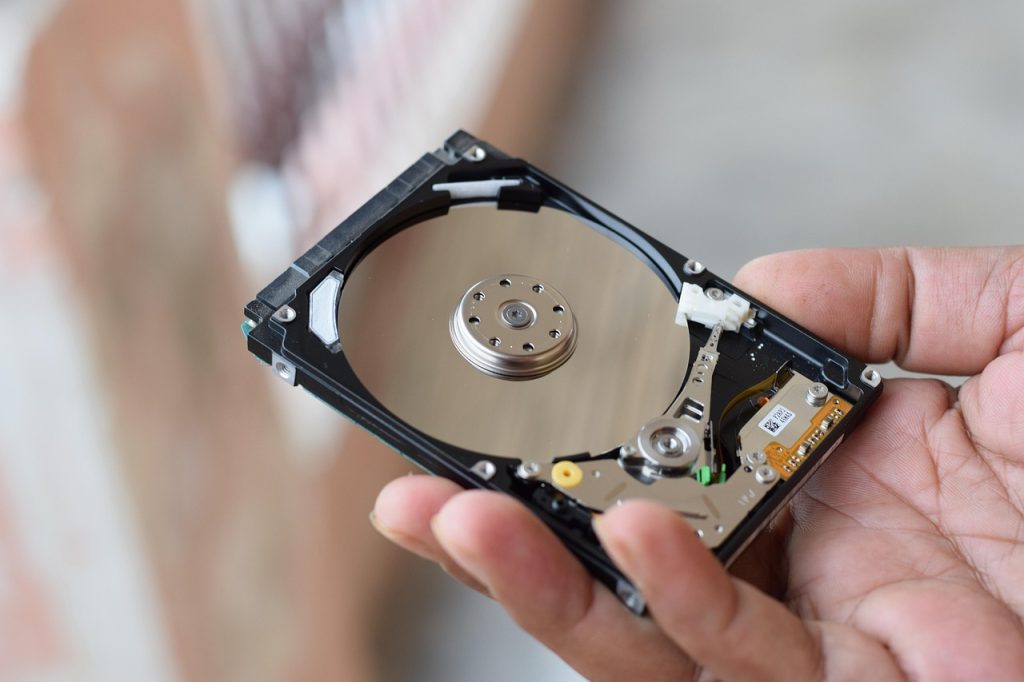
HDDの故障は本体が物理的に損傷する「物理障害」と、データやシステムに問題が生じる「論理障害」の2種類があります。HDDの物理障害と論理障害について詳しく解説します。
物理障害:ハードウェアの故障で専門業者への依頼が必要
HDDの物理障害が疑われる主な症状は以下のとおりです。
- HDDからカチカチ、ジーといった異音がする
- HDDから焦げたような異臭がする
- パソコンの電源を入れてもHDDのモーターが動かない
HDDの物理障害が疑われる場合、電源を入れるだけでも状態が悪化する恐れがあります。すぐにHDDの使用を中止して専門業者に相談しましょう。
論理障害:ソフトウェアの問題で自力での復旧方法が存在する
HDDの論理障害は内部のファイルやデータの管理システムが破損している状態です。HDDの論理障害が起きる主な原因は以下のとおりです。
- ファイルの誤削除
- ウイルス感染
- システムエラー
HDDの論理障害はソフトウェア上の問題によって発生するため、専用ソフトを使えば自分でデータを復旧できる可能性があります。パソコンに備わっている修復機能や市販のデータ復旧ソフトを活用して、HDDの論理障害に対処してみましょう。
» 総務省「マルウェア(ウイルス等)対策」(外部サイト)
自力でHDDを修理する方法
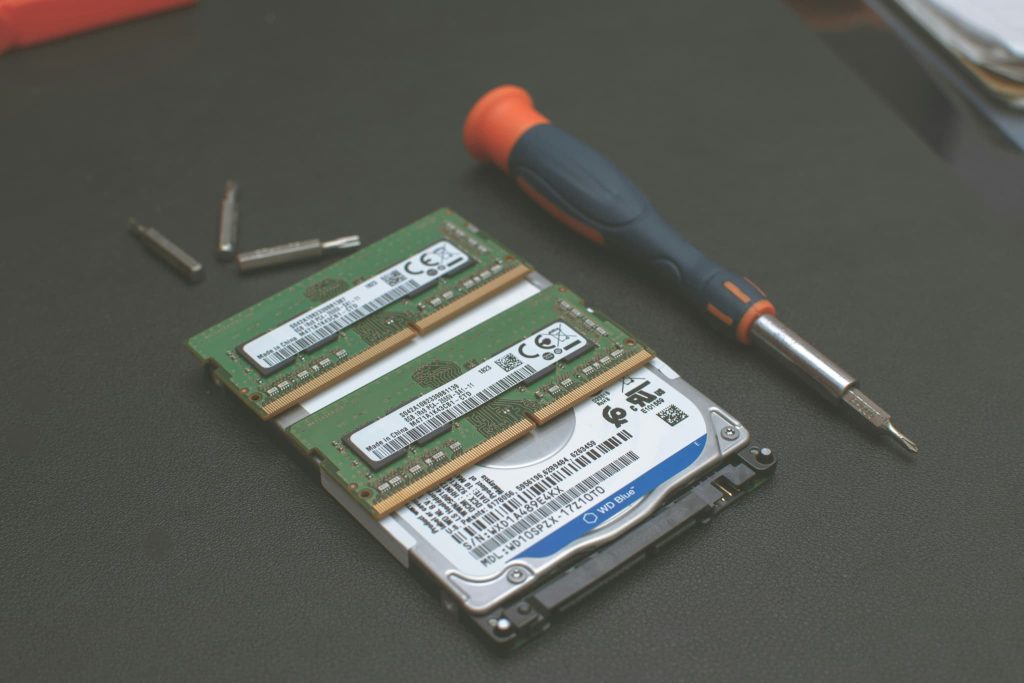
自力でHDDを修理する方法は以下のとおりです。
- HDDの接続ケーブルが故障していないか確認する
- 自動修復機能を試す
- データ復旧ソフトを利用する
- chkdskコマンドで修復する
HDDの接続ケーブルが故障していないか確認する
HDDが認識されない場合、接続ケーブルが原因の可能性があります。接続ケーブルに断線や破損の疑いがあるときは以下の対処法を試しましょう。
- ケーブルを一度抜いて奥までしっかり挿し直す
- 予備のケーブルに交換する
- 別のUSBポートやSATAポートに接続する
外付けHDDの場合は電源ケーブルやUSBケーブルの接続状態を確認してください。HDDが認識されないときは本体の修理や交換を考える前に、接続ケーブルの不良がないかをチェックすることがおすすめです。
自動修復機能を試す
HDDの軽い故障ならパソコンに標準搭載されている自動修復機能を使って、簡単に修理できる場合があります。WindowsやMacにはHDDの状態を診断し、軽微な不具合を自動で修復する機能が備わっています。Windowsの自動修復機能の操作手順は以下のとおりです。
- 強制終了を2回繰り返してWindowsの自動修復を起動
- 「トラブルシューティング」を開いて「詳細オプション」を選択
- 「スタートアップ修復」を選択
» Microsoft support「スタートアップ修復」(外部サイト)
Macの自動修復機能の操作手順は以下のとおりです。
- 「ディスクユーティリティ」アプリを起動
- 対象のHDDを選択
- 「First Aid」を実行しチェックと修復を行う
» Apple support「ディスクユーティリティでMacのストレージデバイスを修復する方法」(外部サイト)
パソコンに備わっている自動修復機能を活用すれば、専門知識がなくてもHDDの軽い不具合を自分で修理できます。自動修復機能は物理障害には対応できないため、深刻な障害の場合は専門的な対処が必要です。
データ復旧ソフトを利用する
データ復旧ソフトを利用してHDDからデータを復旧する基本的な流れは以下のとおりです。
- 復旧対象のHDDとは別ドライブにデータ復旧ソフトをインストールする
- データ復旧ソフトを起動して復旧対象のHDDを選択する
- スキャン結果から復旧したいデータを選択する
- 復元処理を実行する
- 復旧したデータを安全なドライブやストレージに保存する
- 復旧したデータが正常に開けるかを確認する
HDDの物理障害が疑われる場合、データ復旧ソフトを使うと状態を悪化させる危険があるため専門業者に修理を依頼しましょう。
chkdskコマンドで修復する
Windowsに標準搭載されているchkdskコマンドを使えば、HDDのエラーを簡単にチェック・修復できます。chkdskコマンドの基本的な使い方は以下のとおりです。
- 管理者としてコマンドプロンプトを開く
- 「chkdsk C: /f /r」を入力してEnterキーを押す
- 再起動時にチェックするかの確認が表示されたら「Y」を入力
- PCを再起動してchkdskを実行
- 処理が完了したらディスクの動作を確認する
「chkdsk C: /f /r」の「C:」はCドライブを指定するという意味です。「/f 」は見つかったエラーを自動で修正し「/r 」は不良セクタを検出して可能な限りデータを回復します。
chkdskコマンドの処理を途中で中断すると、ファイルの破損やデータ損失などの問題が発生する可能性があるため注意してください。chkdskコマンドの処理には時間がかかる場合もあります。
データ復旧専門業者でHDDを修理する方法
データ復旧専門業者でHDDを修理(※)する流れは以下のとおりです。
- 信頼できるデータ復旧専門業者を選ぶ
- 初期診断を依頼する
- HDDのデータ復旧を依頼する
- 復旧されたデータを受け取る
※ 物理障害の場合、データ復旧専門業者はHDDを一時的に動作させてデータを取り出せる状態にしますが、直して再利用できるようにするわけではありません。一方で論理障害の場合はHDD自体に異常はなく、ファイルシステムやデータ領域の問題を修復・復元する作業が中心となります。
信頼できるデータ復旧専門業者を選ぶ
HDDのデータ復旧には高度な技術と専門知識が必要なため、実績と信頼性を備えた専門業者を選ぶことが不可欠です。HDDのデータ復旧を専門業者に依頼する際は以下のポイントを確認しましょう。
- 復旧実績や成功事例
- 専門設備の有無
- 料金体系
- セキュリティ認証
- 公的機関からの依頼実績
HDDの修理を依頼する際は複数の専門業者をしっかり比較したうえで選びましょう。
» おすすめのデータ復旧専門業者10選を解説!
初期診断を依頼する
HDDが故障した際に専門業者へ修理を依頼すると、まず行われることが初期診断です。初期診断ではHDDの障害が論理障害か物理障害かを特定し、復旧の可能性や必要な作業工程を明らかにします。多くの業者が無料または低額で初期診断を行っているため、余計な費用をかけずに最適な対応を選ぶことが可能です。
初期診断を受けると、自己判断ではわからないHDDの状態を詳しく把握できます。初期診断の段階でデータ復旧費用の見積もりが提示されるため、料金体系の透明性や追加費用の有無を確認することが可能です。信頼できる業者であれば、HDD復旧の成功率や修理のリスクについても正直に説明してくれます。
HDDのデータ復旧を依頼する
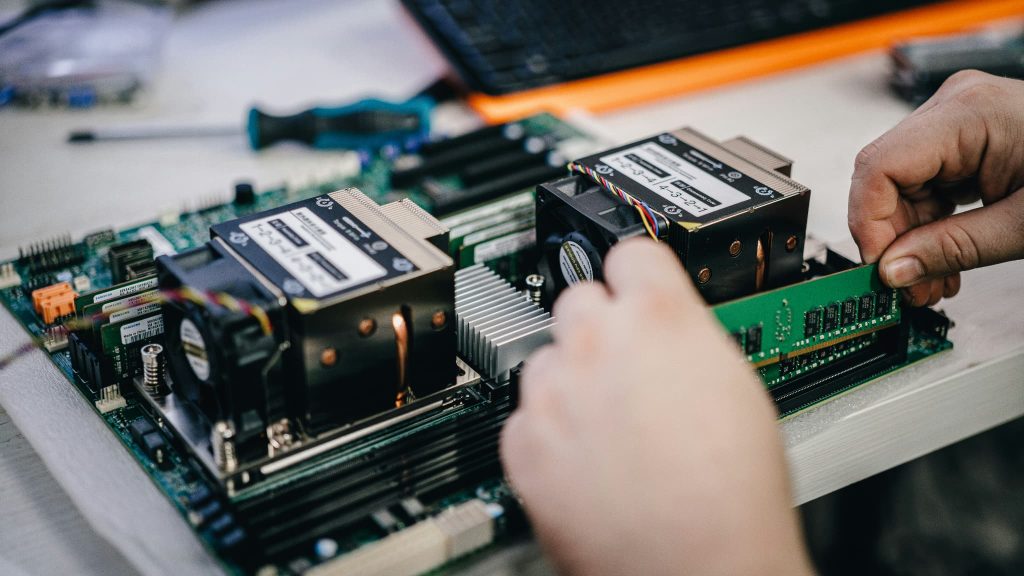
初期診断の結果と見積もりの内容に問題がなければ正式にHDDのデータ復旧を依頼します。HDDのデータ復旧を専門業者に依頼する際の手続きは以下のとおりです。
- 診断・見積もり内容の確認
- 書類へのサインと契約
- 復旧作業の実施
- 料金の支払い
HDDに失いたくないデータがある場合は自己判断で無理に操作せず、実績のある専門業者に復旧を依頼しましょう。
復旧されたデータを受け取る
HDDのデータ復旧作業が完了すると専門業者から復旧データが納品されます。復旧データは新しい外付けHDDやSSDなどの別媒体に保存して納品されることが一般的です。復旧データを受け取ったら速やかに内容を確認してください。
復旧データに問題がないことを確認したら、パソコンやクラウドストレージにバックアップしておくと安心です。
自力でHDD修理を試みる際の注意点4選
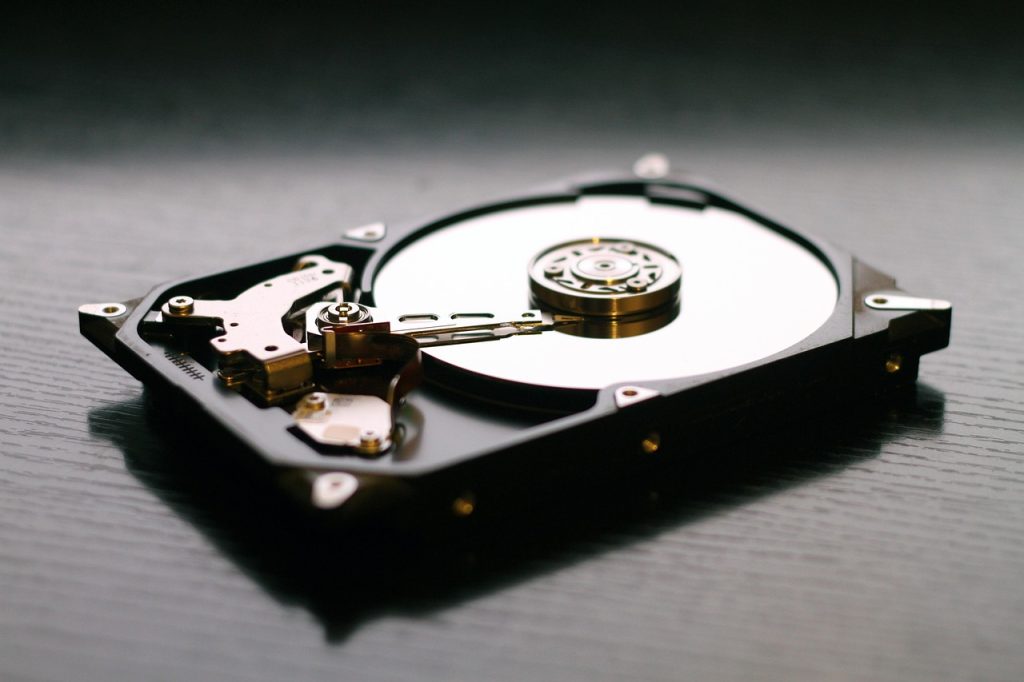
自力でHDD修理を試みる際は以下の4点に注意してください。
- データのバックアップを取る
- 電源のオンオフを繰り返さない
- HDDの分解はしない
- フォーマットしない
データのバックアップを取る
HDDの修理を自分で試す前に必ずデータのバックアップを取ってください。HDDは少しの衝撃や操作ミスで状態が悪化し、保存されているデータが完全に失われる可能性があります。
重要なファイルだけでも外付けHDDやクラウドストレージにコピーしておくと安心です。クローン作成ソフトを利用すれば、故障したHDDの内容を丸ごと別のHDDにコピーできます。物理的に故障したHDDの場合、クローン作成により状態が悪化する可能性があるため専門業者に相談しましょう。
電源のオンオフを繰り返さない
電源のオンオフを繰り返す行為はHDDに大きな負担を与え、状態をさらに悪化させる危険があります。物理障害が発生している場合、通電のたびに磁気ヘッドがプラッタに接触して傷付けるリスクに注意が必要です。
HDDのプラッタについた傷は「スクラッチ」と呼ばれ、一度発生すると専門業者でも修理が難しくなります。HDDに異常を感じたときは電源の操作をできるだけ控えましょう。
HDDの分解はしない
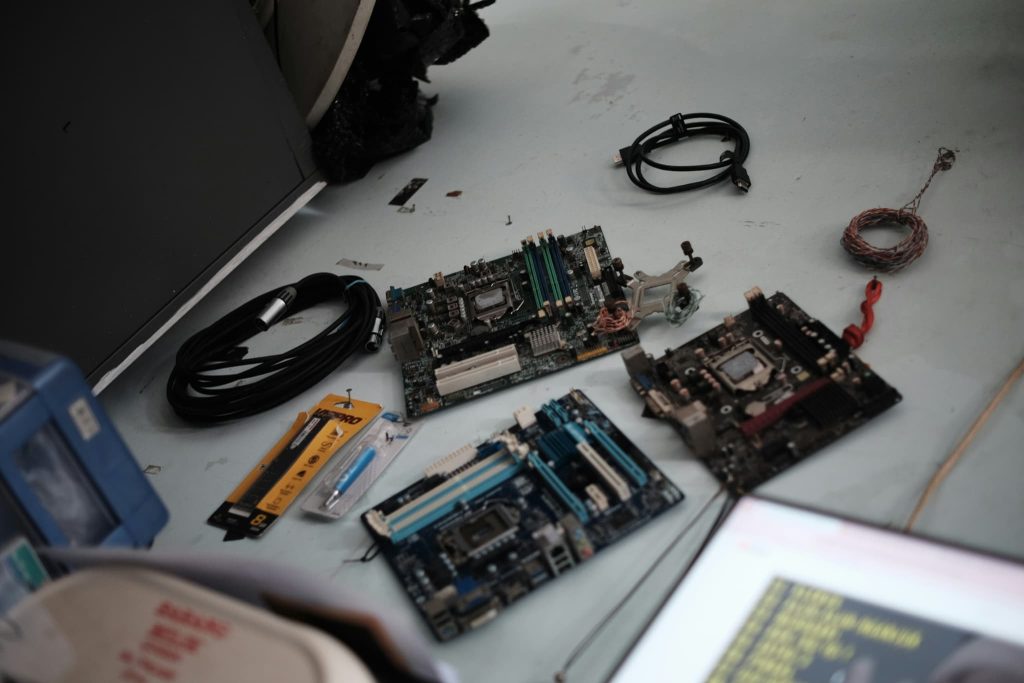
HDDを自力で分解することは避けてください。HDD内部は精密な構造になっており、空気中のわずかなホコリやチリが入り込むだけで致命的な損傷につながります。
HDDの内部を修理するにはホコリを完全に排除したクリーンルームや専用機材が必要です。専門業者ならHDDの修理に最適な環境が整っているため、プラッタの損傷やデータ消失のリスクを大幅に減らせます。HDDの内部に原因があると疑われる場合は自分で分解せず、信頼できるデータ復旧の専門業者に相談しましょう。
フォーマットしない
フォーマットとはHDDにファイルシステムを構築し、データを管理するための領域を作成する作業のことです。フォーマットには「クイックフォーマット」と「完全フォーマット」があります。それぞれの違いは以下のとおりです。
- クイックフォーマット
- クイックフォーマットではファイルの管理情報のみを削除します。データ本体は物理的に残るため、専門業者や復旧ソフトウェアによってデータを復元できる場合があります。
- 完全フォーマット
- 完全フォーマットはHDDの全領域にデータを書き込んで上書きするため、元データの復旧が困難になります。
新しいデータが上書きされると、どちらの場合でも復旧の可能性は大幅に低下します。フォーマットのメッセージが表示されること自体が、HDD内部に異常が起きているサインです。フォーマットの画面が出ても何も実行せず、すぐにHDDデータ復旧の専門家に相談しましょう。
信頼できるHDDデータ復旧専門業者を選ぶための5つのチェックポイント

HDDのデータ復旧を検討する場面では、多くの人が「必要なデータが消えた」切迫した状況に置かれています。焦りからよく調べずに悪質なデータ復旧業者にHDDの復旧を依頼してしまうと、高額な請求をされるリスクがあります。
大切なデータを預けるに値するHDDデータ復旧専門業者なのかを調べるためにも、以下の5つのチェックポイントを確認してください。
- クリーンブースなどHDD内部作業に必要な設備は充実しているか
- 料金体系が明確で完全成果報酬型を採用しているか
- 情報漏えいを防ぐセキュリティ対策が十分にとられているか
- 口コミや第三者機関の評価が高く、確かな実績があるか
- 会社の所在地や連絡先が明記されているか
» 悪質なデータ復旧業者の特徴やトラブルに巻き込まれたときの対処法を解説!
クリーンブースなどHDD内部作業に必要な設備は充実しているか
HDDの内部パーツは、目に見えないほどの小さなホコリやチリが付着するだけで致命的なダメージを受ける繊細なものです。HDDを開封し内部作業をするには空気清浄度が管理された作業環境が欠かせないため、一般的にはクリーンベンチで作業を行います。クリーンベンチがあると、よりさまざまなHDDの障害に対応できます。
他にも回路をショートさせないための静電気対策や高性能顕微鏡など、プロ仕様の設備が整っているかどうかも重要です。
高度な設備を自社で保有しているデータ復旧専門業者は、対応できる障害の範囲が広く外注を減らせる分、短納期や一貫対応が期待できる場合があります。ただし、復旧の成否や安全性は設備だけでなく、技術者の熟練度や経験にも左右されるため注意が必要です。
設備が不十分なデータ復旧専門業者は難しい作業を他社へ外注する可能性があり、作業を外注していた場合は費用や期間が増えることがあります。
料金体系が明確で完全成果報酬型を採用しているか
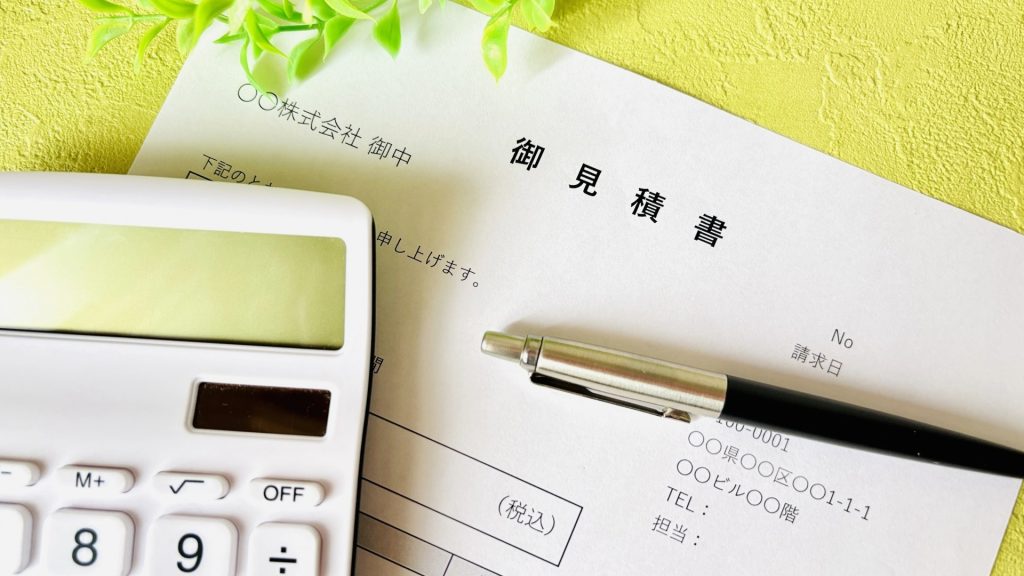
完全成果報酬型の料金体系は、希望するデータが復旧できた場合のみ料金が発生するシステムです。復旧できなかった場合は料金が発生しないため「データは復旧できなかったのに高額な作業費だけ請求された」といったトラブルを防止できます。
HDDの復旧を依頼する前に、初期診断と見積もりが無料であること、後から追加請求がないことを確認しておきましょう。診断後のキャンセル料がかからない業者であれば、見積金額が予算に合わなかった場合でも金銭的な負担なく断れるため安心です。
エーワンデータでは初期診断・見積もりを無料で行っております。完全成果報酬型を採用しているため、復旧できなかった場合に費用が発生する心配なくご相談いただけます。
情報漏えいを防ぐセキュリティ対策が十分にとられているか
HDDには企業の機密情報や、個人のプライバシーに関わる重要なデータが保存されています。預けた機器をどのように管理しているか、セキュリティ対策がとられているかは、業者の信頼性を判断する重要な指標となります。データ復旧専門業者のセキュリティ対策について以下の点を確認しましょう。
- PマークやISMS認証といった第三者認証を取得しているか
- 入退室が管理されているか
- 監視カメラによる24時間監視が行われているか
- 顧客データの暗号化が行われているか
- 機密保持契約書(NDA)の締結に応じてもらえるか
セキュリティ対策が十分にとられている業者は情報の取り扱いに対する意識が高く、安心して機器を預けてデータ復旧を依頼できます。セキュリティ上、外に持ち出せないHDDを復旧させたい場合は、現地まで来てもらえるオンサイト(出張)データ復旧サービスを利用する方法もおすすめです。
口コミや第三者機関の評価が高く、確かな実績があるか

Webサイト上でデータ復旧業者が自称する宣伝文句だけでなく、客観的な評価を参考にしましょう。Googleマップなどの口コミで多くの顧客から高い評価を得ている業者は、技術力やサービスの質が高い傾向があります。
官公庁や大手企業など、社会的信用の高い組織との取引実績も信頼性の指標となります。厳しい審査基準をクリアしていることの裏付けとなるからです。メディアでの紹介や受賞歴、業界団体への加盟も、社会的信用を測る判断材料になります。エンジニアの資格や経験年数を公開している業者も、自社の技術に自信を持っていると判断できます。
会社の所在地や連絡先が明記されているか
会社の実態が見えにくい業者には注意が必要です。信頼できる業者は以下の情報をわかりやすく公開していることが多くなっています。
- 会社の所在地
- 電話番号
- メールアドレス
- 代表者名
- 会社の設立年
- 資本金
- 従業員数
- 事業内容
- 取引先企業
所在地や連絡先が明記されていなかったり、携帯電話の番号しか載っていなかったりする業者には注意してください。会社の実態が見えにくい業者はトラブル発生時に連絡がつかなくなるリスクがあります。技術力が低いにもかかわらず高額請求を行う悪質業者や、実際には設備を持たず外注に丸投げする業者も存在します。
セキュリティ対策が不十分な場合、預けたデータが漏えいや紛失の危険にさらされかねません。確実に連絡が取れる事業者情報を明示しているかは、信頼性を判断する大切なポイントです。
HDD修理・データ復旧の料金の仕組み

HDD修理やデータ復旧の料金体系は業者によって大きく異なります。適切なサービスを選択して予想外の出費を避けるため、料金が決まる基本的な仕組みを理解しておきましょう。
成功報酬型・固定料金型など料金体系の種類がある
HDD修理やデータ復旧の料金体系には、いくつかの種類があります。主な料金体系は以下のとおりです。
| 料金体系 | 仕組み | 特徴 |
| 成功報酬型 | データ復旧に成功した場合のみ料金が発生する | 依頼者にとって最もリスクが低いが、業者によっては「診断料は別」「作業着手金は返金なし」というケースもある |
| 固定料金型 | 作業内容に関わらず一定の料金が設定される | 重度の物理障害は対象外で、後から高額な見積もりになるケースもある |
| 障害レベル別料金型 | 障害の程度によって料金が変動する | 技術的な手間に見合った適正価格になりやすいが、診断するまで正確な料金がわからない |
| データ容量別料金型 | 復旧するデータの容量に応じて料金が決まる | HDDの容量で決まることも多く、大容量HDDの場合、救出したいデータが小容量でも料金が高くなる傾向がある |
HDD修理やデータ復旧の料金体系は業者によって異なるため、複数の業者を比較検討することが大切です。HDD修理やデータ復旧の料金体系を確認する際は基本料金や追加料金の有無、キャンセル料なども確認しましょう。
HDD修理・データ復旧で追加費用が発生するケースがある
HDD修理やデータ復旧では、基本料金以外に追加費用が発生する場合があります。以下の要素が含まれる場合、当初の想定や最低料金よりも見積もりが高くなる傾向があるため、契約前に必ず確認しましょう。
- 重度の物理障害
- 特殊な部品の交換
- 特急料金
- 大容量データの復旧
- 複数台のHDDやRAIDシステムの復旧
見積もりの後に追加費用が発生しないかを事前に業者に確認し、支払い総額に納得したうえで依頼しましょう。
HDD修理・データ復旧の費用相場
HDD修理やデータ復旧の費用相場は、障害の種類や作業内容によって大きく異なります。費用相場を知らずに依頼すると適正価格より高い金額を支払ってしまうリスクがあります。HDD修理やデータ復旧の費用相場の目安を知り、適切なサービスを選択する参考にしてください。
論理障害の場合のデータ復旧費用相場
論理障害の場合のHDD修理・データ復旧費用は、比較的安価な傾向にあります。論理障害はデータの構造やファイルシステムの問題であり、HDDを開封する必要がないためです。論理障害の程度ごとの費用相場は以下のとおりです。
| 論理障害の程度 | 費用相場 | 具体例 |
| 軽度 | 1~3万円前後 | ファイルを間違えて削除した 軽いシステムエラーが起きた |
| 中度 | 3~10万円前後 | HDDを誤って初期化した ウイルスに感染した |
| 重度 | 10万円~ | ファイルシステムが深刻に壊れた データが上書きされた |
論理障害は物理的な作業が不要なため、比較的短時間で復旧できることが多くなっています。論理障害は自分で対処しようとすると悪化させてしまうケースがあるため、早めにデータ復旧専門業者に相談した方が費用を抑えられる可能性があります。
物理障害の場合のHDD修理・データ復旧費用相場
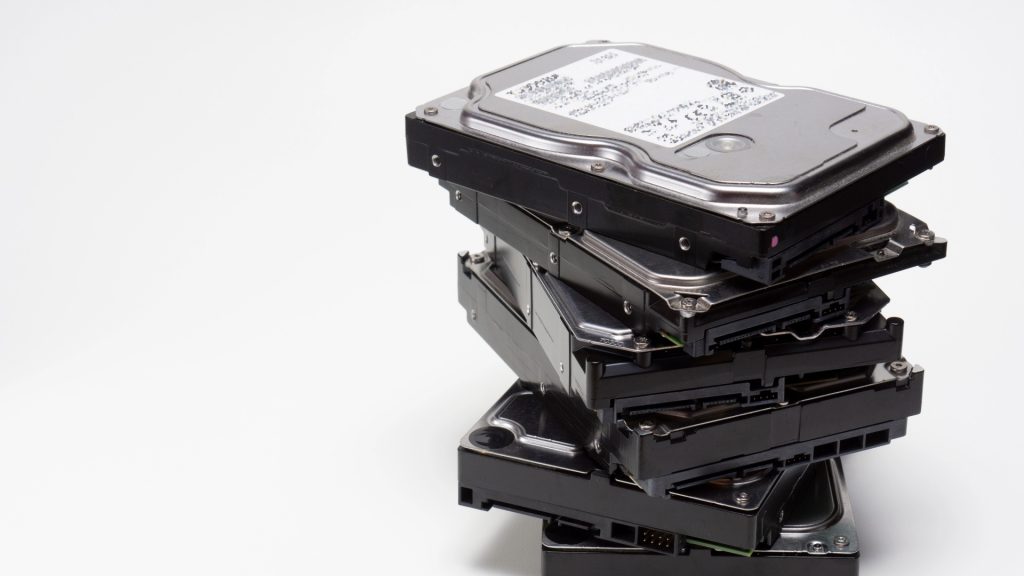
物理障害の場合のHDD修理・データ復旧費用は、論理障害と比べて高額になる傾向があります。物理障害はHDDの内部部品に問題があるため、専門的な技術と設備が必要になるためです。一般的な物理障害の費用相場は以下のとおりです。
| 物理障害の程度 | HDD修理の費用相場 | 具体例 |
| 軽度 | 5万円~ | 基板の故障 部品のちょっとした損傷 |
| 中度 | 10万円~ | 磁気ヘッドの故障 HDDの開封作業が必要な状態 |
| 重度 | 20万円~ | データを記録する円盤の傷 モーターの故障 水没や火災による損傷 |
物理障害の中でもヘッドクラッシュやモーター故障などの重度の障害は数十万円以上になる場合もあります。数千円~1万円程度の格安料金をうたう業者は、重度物理障害には対応できないケースがほとんどです。
メーカー修理の場合のHDD修理費用相場
メーカー修理の場合のHDD修理費用は、保証期間内であれば無償修理の対象となる可能性が高くなっています。保証期間外の場合は有償修理となり費用は1~5万円程度が一般的ですが、製品や故障内容により変動します。メーカー修理はHDDの動作回復を目的としており、データの復旧は基本的に行いません。
データの復旧が必要な場合は、HDDをメーカー修理に出す前にデータ復旧専門業者へ相談しましょう。
HDDを適切に修理・対応をして大切なデータを取り戻そう
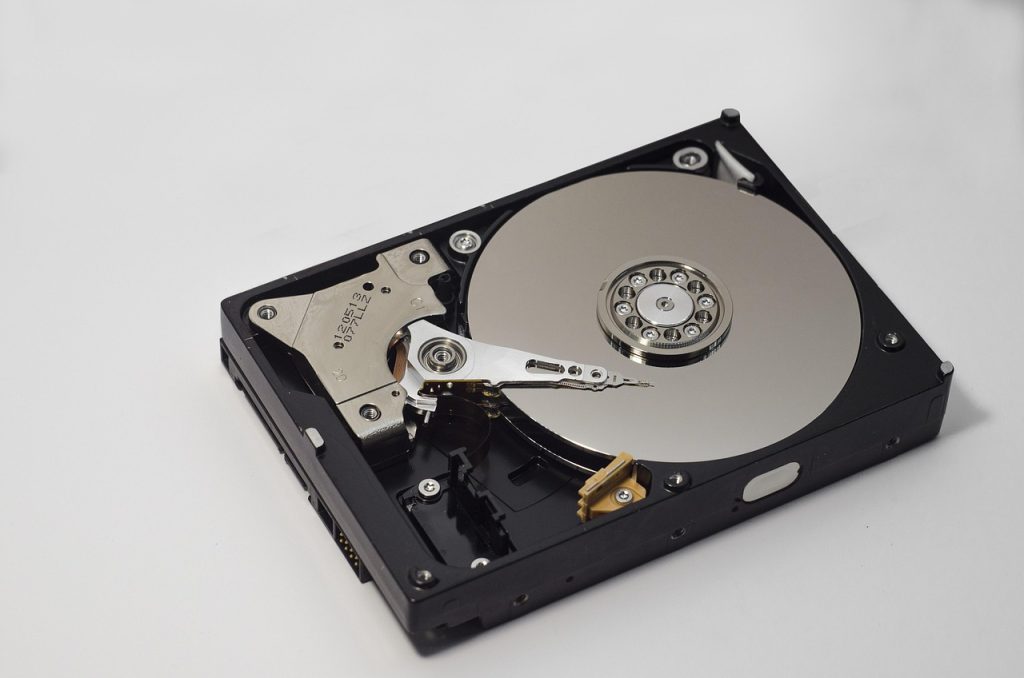
HDDが故障したときは誤った対処を避け、適切な修理方法を選ぶことがデータを守る最善策です。HDDの故障には本体が損傷する「物理障害」とデータやシステムに問題が生じる「論理障害」の2種類があります。
物理障害の修理にはクリーンルームや高度な機材が必要なため、データ復旧の専門業者へ修理を依頼してください(※)。論理障害の場合はOSに備わった修復機能や市販のデータ復旧ソフトを使って解決できるケースもあります。HDDの故障が疑われる場合、安易に電源を繰り返し入れたり分解したりする行為は避けましょう。
自己判断の対応はHDDの状態を悪化させ、データ復旧の可能性を下げてしまいます。大切なデータを確実に守るには症状を冷静に見極め、状況に応じた修理方法を選んでください。
※ 物理障害の場合、データ復旧専門業者はHDDを一時的に動作させてデータを取り出せる状態にしますが、直して再利用できるようにするわけではありません。一方で論理障害の場合はHDD自体に異常はなく、ファイルシステムやデータ領域の問題を修復・復元する作業が中心となります。
