

SSDのデータが消える原因と復旧方法|業者に依頼する際の5つのポイントを解説!
SSDのデータが読み込めなくなり「大切なデータが消えてしまったのでは」と不安を感じていませんか?SSDのデータ復旧は難易度が高く、誤った操作をすると状態が悪化してデータを取り出せなくなる危険性があります。
この記事ではSSDのデータが消える原因や自分で試せるデータ復旧方法、おすすめの復旧ソフトについて解説します。記事を読めば状況に合った対処法がわかり、SSDのデータを安全に取り出すヒントを得ることが可能です。SSDのデータを確実に復旧させたい場合、無料診断ができるデータ復旧専門業者への相談が最も安全です。

データ復旧を初めて依頼するがどの業者に依頼すればわからない、費用の相場がわからない。そんなお悩みをお持ちの方はいませんか?
当社エーワンデータは日本で初めてデータ復旧サービスを提供した会社です。データ復旧業界で最も古い業界の長だからこそ、業界のすべての会社の特徴やその会社の実態を把握しています。お客様の壊れた機器の症状と損傷具合から、適切な費用がどの程度でどの業者なら治せるのかをアドバイス致します。
お問い合わせをする
SSDのデータ復旧は難易度は高いが実現可能!

SSDのデータ復旧はHDDのデータ復旧と比べて難しいとされていますが、不可能ではありません。SSDのデータ復旧が難しい理由はHDDとの構造的な違いにあります。HDDの場合は削除されたデータが上書きされるまで残るため、復旧が比較的容易です。
SSDの場合は「TRIM機能」によって削除されたデータは即座に消去されてしまうため、復旧が難しくなります。しかし、データの消失原因やSSDの状態によっては復旧可能なケースもあります。SSDのデータが消えたときは、原因を正しく把握することから始めましょう。
SSDのデータが消える主な原因

SSDのデータが消える主な原因は以下のとおりです。
- ファイルシステムの不具合
- SSDの寿命やハードウエアの故障
- 突然の電源断による障害
- ソフトウエアの不具合やウイルス感染
ファイルシステムの不具合
ファイルシステムの不具合とはSSDの中に保存されているデータの住所録が壊れてしまう状態のことです。ファイルシステムが壊れると、パソコンはどこに何のデータがあるのかを正しく認識できません。パソコンの強制終了やSSDを「安全な取り外し」をせずに抜いてしまうと、ファイルシステムの不具合が起こりやすくなります。
ファイルシステムに不具合が起きるとファイル名が文字化けしたり、ファイルシステムが「RAW」と表示されたりする症状が現れます。ファイルシステムの不具合の場合はSSDのデータは無傷で残っている可能性があるため、正しい手順で対処すれば復旧可能です。
SSDの寿命やハードウエアの故障
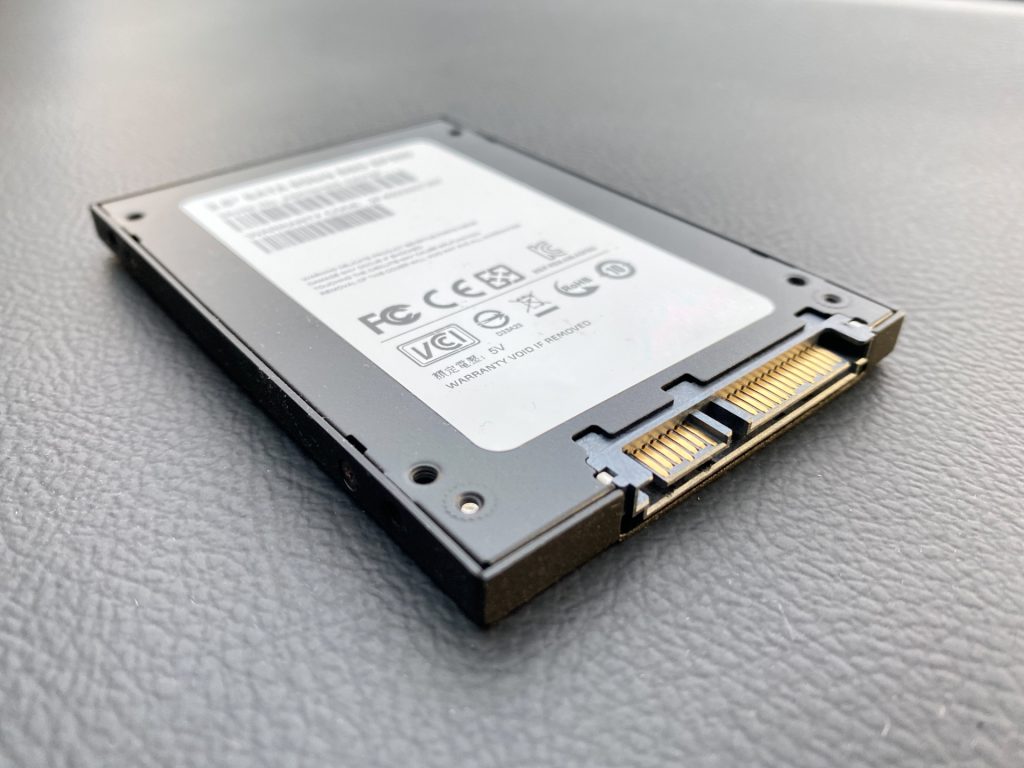
SSDにはデータの書き込み回数に上限があります。製品ごとに定められた上限を超えてSSDを使い続けると劣化が進み、データの読み書きができなくなります。SSDの寿命の目安はTBW (総書き込みバイト数)で示されることが一般的です。SSDの寿命が近くなると以下の症状が現れます。
- 読み書き速度が低下する
- 頻繁にフリーズする
- ファイルが開けなくなる
SSDの寿命が原因のエラーは「突然死」とも呼ばれ、予兆なくデータを読み込めなくなる場合があります。SSDにはHDDのように動く部品がないため、故障前の異音のようなわかりやすい前兆がほとんどありません。
寿命やハードウエアの故障とは関係なく、長期間電源を入れずにSSDを保管しているとデータが自然に消えてしまう場合もあります。
» SSDの寿命を決める要因と延ばす方法
突然の電源断による障害
SSDがデータを書き込んでいるときに電気が止まると、データが正しく保存されずに破損する可能性があります。作業中に誤ってコンセントを抜いたり、落雷による停電が起きたりする場合もSSDのデータが破損するリスクがあります。突然の電源断によってSSDに発生する障害は以下のとおりです。
- ファイルの破損
- データの認識不良
- プログラムの損傷
雷の影響でオフィスのブレーカーが落ちたり、停電があったりすることもSSDのデータが破損する原因になります。予期せぬ電源断は書き込み中のデータを破損させるだけでなく、SSD自体の動作にも致命的な影響を及ぼす可能性があります。
ソフトウエアの不具合やウイルス感染
パソコン内のソフトウエアやインターネットを通じて侵入するウイルスがSSDのデータに悪影響を及ぼす場合もあります。OSのアップデートや新しくインストールしたソフトウエアが原因で、SSDのデータが読み込めなくなるケースもあります。
ウイルスに感染すると勝手にデータを消されたり書き換えられたりするため、不審なデータはダウンロードしないようにしましょう。ウイルスに感染すると社内のサーバーやパソコンのデータが暗号化されてしまい、事業が停止するケースもあります。
» 総務省「国民のための情報セキュリティサイト」(外部サイト)
自分でSSDのデータ復旧をする方法4選

自分でSSDのデータを復旧する方法は以下のとおりです。
- ケーブルを差し直して接続不良を確認する
- 別のパソコンや外付けケースにSSDをつないでみる
- 無料または市販のデータ復旧ソフトを使って復旧を試す
- ファームウエアを更新する(上級者向け)
» SSDのデータ復旧を自分で行う手順を解説!
» SSDのデータを安全に取り出す方法と注意点を解説
ケーブルを差し直して接続不良を確認する
ケーブルの緩みや接続部分に付着したホコリによって接触が悪くなり、SSDが正しく認識されなくなるケースは多くあります。ケーブルの接触不良が原因の場合、差し直すだけでSSDが正常に動作する可能性があります。ケーブルを差し直す際はパソコンの電源を切り、コンセントから電源ケーブルを抜いておきましょう。
パソコンに内蔵されているSSDの場合、電源ケーブルとSATAケーブルを抜いて再度奥までしっかりと差し込みます。外付けSSDの場合はパソコンにつないでいるUSBケーブルや、電源用のACアダプターを抜き差しします。
ケーブルを差し直しても改善しない場合、内蔵SSDは別のSATAポートに、外付けSSDは別のUSBポートに接続してみてください。ケーブル自体が故障している可能性もあるため、新品のケーブルに交換して確認する方法も効果的です。
別のパソコンや外付けケースにSSDをつないでみる
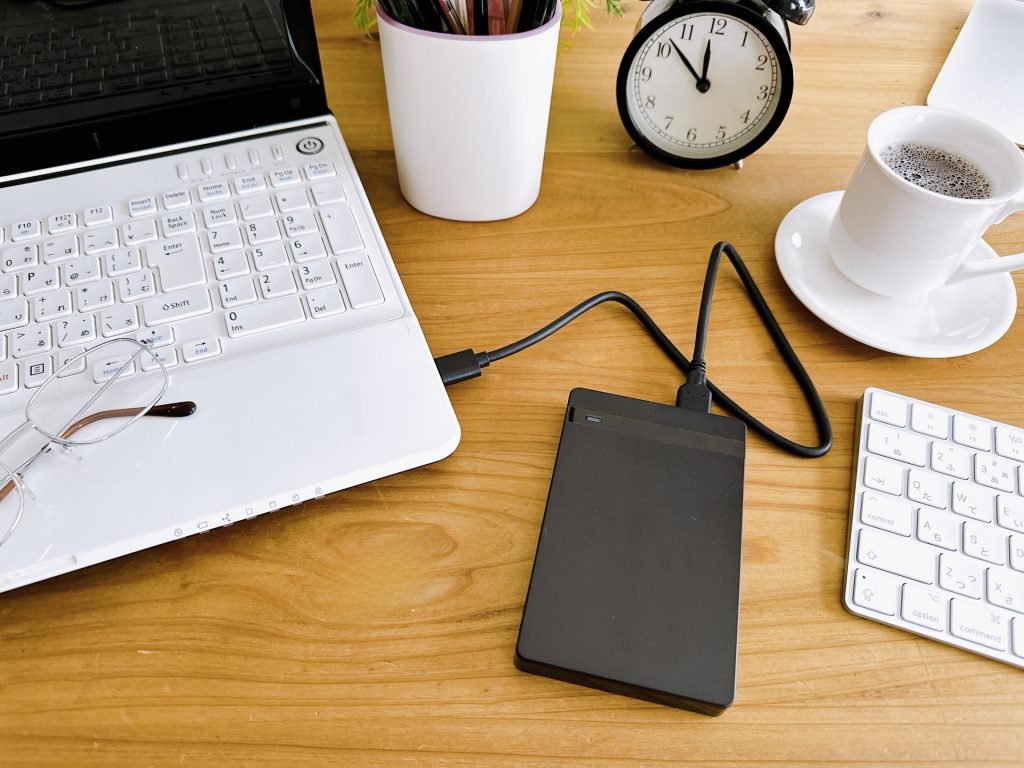
別のパソコンや外付けケースにSSDをつないで動作確認をすると、データの読み込みエラーの原因を正しく把握できます。SSDが正常であれば別のパソコンにつなぐだけでデータを取り出せる可能性があります。
パソコンからSSDを取り出して規格に合う外付けケースに入れ、別のパソコンにUSBで接続しましょう。データにアクセスできた場合、不具合の原因はSSDではなくパソコン側にある可能性があります。SSDのデータにアクセスできたタイミングで、万が一のデータ消失に備えてバックアップを取ってください。
別のパソコンでもSSDを認識しない場合、SSD自体が故障している可能性があります。SSD自体が故障している場合は素人ではデータ復旧が困難なため、データ復旧専門業者に相談することをおすすめします。
» 外付けSSDが認識しない原因と対処法を解説!
無料または市販のデータ復旧ソフトを使って復旧を試す
ファイルをゴミ箱から完全に削除した場合や、SSDを初期化(フォーマット)した場合にはデータ復旧ソフトが有効です。データ復旧ソフトは見えないデータの痕跡を探し出して、SSDのファイルを復旧してくれます。データ復旧ソフトを使う際の注意点は以下のとおりです。
- データ復旧ソフトは物理障害では使わない
- 物理障害とはSSDが物理的に破損している状態のことです。物理障害が疑われる場合にデータ復旧ソフトを使うと、SSDの状態が悪化する恐れがあります。
- データの上書きを避ける
- データが消えたSSDに新しいデータを保存すると、もとのデータの上に書き込まれてしまい復旧が難しくなります。
- データ復旧ソフトは別のドライブにインストールする
- データ復旧ソフトは必ず別のドライブ(HDDやUSBメモリ)にインストールしてください。データ復旧ソフトを別のドライブにインストールする理由は、復旧対象のSSDにデータが上書きされることを防ぐためです。復旧したデータの保存先も、データが消えたSSDとは違う場所を選びましょう。
SSDのTRIM機能が有効になっていると、削除されたデータを復旧できない場合もあります。無料のデータ復旧ソフトは手軽に試せますが、復旧できるデータ量に限りがあります。復旧したいデータが多くある場合、有料版のデータ復旧ソフトの購入を検討しましょう。
ファームウエアを更新する(上級者向け)
ファームウエアとはハードウエアを直接制御する基本プログラムのことです。ファームウエアを更新すると不具合が解消され、SSDのデータを読み込める可能性があります。ファームウエアの更新手順は以下のとおりです。
- SSDのメーカー公式サイトにアクセスする
- SSDのモデル名で検索する
- 最新のファームウエアと専用の更新ソフトをダウンロードする
- 説明書や指示に従い更新作業を進める
ファームウエアの更新手順はSSDによって異なるため、詳しい内容はメーカーが用意した説明書や指示を確認してください。ファームウエア更新に失敗するとSSDが起動しなくなる恐れがあるため、パソコンの操作に慣れていない人は注意が必要です。
SSDのデータ復旧を試す前に確認すべきポイント

SSDのデータ復旧を試す前に確認すべきポイントは以下のとおりです。
- ごみ箱・クラウド・バックアップからの復元を確認する
- BIOSでSSDが認識されているか確認する
- デバイスマネージャーやディスクの管理でSSDの認識状態を確認する
ごみ箱・クラウド・バックアップからの復元を確認する
SSDのデータが消えてしまった場合、まずは簡単な方法でデータ復旧できないかを確認しましょう。SSDのデータ損失だと思ったとしても、実際には削除されたファイルが別の場所に残っており、簡単にもとに戻せるケースがあるからです。
クラウド同期を利用していれば、ローカルで削除してもクラウド上にデータが残っている可能性があります。SSDのデータが残っている可能性のあるクラウドサービスは以下のとおりです。
- Googleドライブ:ごみ箱
- Dropbox:削除したファイル
- OneDrive:ごみ箱
- iCloud:最近削除した項目
定期的にSSDのデータのバックアップを取っている場合は、バックアップからのデータ復旧も検討しましょう。Windowsの「バックアップと復元」やMacの「Time Machine」を使えば、簡単にSSDのデータを戻せます。外付けHDDやNASに保存しているバックアップも確認してください。
BIOSでSSDが認識されているか確認する

BIOS(※1)でSSDが認識されていない場合、物理的な接続の問題やSSD自体の故障が考えられます。BIOSでSSDが認識されているかを確認する手順は以下のとおりです。
- パソコンの電源を入れる
- BIOS設定画面を開く
- ストレージデバイスの一覧を確認する
- SSDの型番や容量を確認する
BIOSでSSDが表示されている場合、データ復旧ソフトの利用やデータ復旧専門業者への相談で回復できる可能性があります。BIOSでSSDが認識されていない場合はケーブルの接続を確認しましょう。SATAケーブルや電源ケーブルがしっかり接続されているか確認し、必要に応じて再接続してください。
NVMe/M.2 SSDの場合、スロットに正しく挿入されているか、固定ネジで確実に固定されているか確認してください。BIOSの設定も確認が必要です。SATAモードが「AHCI」になっているか確認し、なっていない場合は変更しましょう。BIOSの設定を変更した後は必ず設定を保存してパソコンを再起動してください。
※1 BIOS(バイオス)とは、パソコンの電源を入れた直後に最初に動作する基本プログラムのことです。
デバイスマネージャーやディスクの管理でSSDの認識状態を確認する
Windowsの場合、デバイスマネージャーを開き「ディスクドライブ」にSSDが表示されているかを確認しましょう。SSDの製品名や型番が表示されていれば正しく認識はされていますが、表示がない場合は接続不良や物理故障が疑われます。SSDが認識されているのにアクセスできない場合は、論理障害(※2)の可能性があります。
「ディスクの管理」でもSSDの状態を確認することが可能です。「ディスクの管理」で「未割り当て」や「初期化が必要」と表示されていれば、パーティションが削除されている可能性があります。「RAW」と表示されている場合は、Windowsがファイルシステムを認識できない状態です。
Macでは「ディスクユーティリティ」を利用して、SSDが認識されているかの確認が可能です。SSDが表示されているのに「マウントされていない」状態であれば、データそのものは残っている可能性があります。
※2 論理障害とは、ハードウエア自体は正常だが、保存されたデータやファイルシステムに不具合が生じた状態を指します。
SSDのデータ復旧時の注意点4選

SSDのデータ復旧時の4つの注意点は以下のとおりです。
- フォーマットや初期化を実行しない
- 電源を入れたり再起動を繰り返さない
- 新しいデータを保存したりアプリを起動しない
- SSDを分解しない
フォーマットや初期化を実行しない
SSDのデータ復旧を行う際に最も避けるべき行為がフォーマットや初期化の実行です。フォーマットや初期化を実行すると、ファイルシステム情報が初期化されて新しいデータが上書きされる可能性が高くなります。
誤ってフォーマット画面に進んでしまった場合でも、処理を確定しなければデータが残っていることがほとんどです。「初期化しますか?」などのメッセージが表示されても安易に操作を進めず、SSDの状況を変えないようにしてください。
電源を入れたり再起動を繰り返さない
SSDは電源を入れると内部の管理領域へアクセスします。特に物理障害が疑われる場合は、通電により状態が悪化する恐れがあるため注意が必要です。再起動を繰り返しても根本的な問題は改善されないため、無駄にSSDへ負荷をかけるだけになってしまいます。
SSDの読み取り不良や認識トラブルが起きたらまずは電源を切って状態を固定し、落ち着いて原因を特定してください。むやみに電源を入れず、データ復旧専門業者に相談することでSSDのデータを復旧できる可能性が高まります。
新しいデータを保存したりアプリを起動しない
SSDに不具合が発生した際は、新しいデータを保存したりアプリを起動したりしないことが重要です。SSDは通常既存データを直接上書きせず新しい領域に行われます。しかし、TRIMやガベージコレクションが実行されると、無効化された古いデータ領域が消去されて復旧が困難になります。
SSDのデータ復旧を試みる際は以下の操作を避けてください。
- 新しいファイルの保存
- アプリケーションの起動
- OSのアップデート
- インターネット接続
SSDは削除済みや古いデータが早期に消去されやすいため、HDDよりもデータ復旧が困難になる傾向があります。
SSDを分解しない
SSDは精密な電子機器であり、むやみに分解すると静電気放電や短絡(ショート)などを招き、故障やデータ消失のリスクを高めます。SSDの基板やコントローラは専門的な設備がないと適切に扱えません。少しの傷や異物混入でもSSDのデータが完全に失われる恐れがあります。
初心者におすすめのSSDのデータ復旧ソフトの特徴

自分でのSSDのデータ復旧が難しく感じる人は、データ復旧ソフトを使うと比較的簡単に復旧を目指せます。初心者でも使いやすいSSDのデータ復旧ソフトの特徴は以下のとおりです。
- 操作がしやすい設計になっている
- 無料でデータ復旧が可能かどうかの確認ができる
ただし、SSDから削除したファイルの復旧はソフトを使用しても困難な場合があります。近年ではSSDのTRIM機能がデフォルトで有効になっていることが大半です。TRIM機能が働くとSSDから削除されたデータは完全に消去されてしまうため、ソフトでの復旧は困難になります。
もちろん、ファイルの削除以外の「誤ってフォーマットしてしまった」などの軽度な論理障害であれば、データ復旧ソフトは有用な手段となり得ます。
操作がしやすい設計になっている
初心者向けのデータ復旧ソフトは、専門的な知識がなくても直感的に操作できるように設計されているものがほとんどです。初心者向けのデータ復旧ソフトは画面の案内に従って数回クリックするだけで、ドライブのスキャンからファイルの復旧まで進められます。
パソコンの操作やSSDの知識に自信がない方でも、操作がしやすいデータ復旧ソフトなら簡単に利用できます。
無料でデータ復旧が可能かどうかの確認ができる
多くのデータ復旧ソフトには、無料の試用版やスキャン機能が用意されています。データ復旧に慣れていない初心者は、ソフトの購入前に自分のSSDからデータが復旧できるかどうかを確認してみましょう。
無料の試用版やスキャンを試した結果、復旧したいファイルが見つかるかをプレビュー機能で確認できるデータ復旧ソフトもあります。必要なデータだけを選んでSSDのデータを復旧することも、ソフトによっては可能です。
事前にデータ復旧が可能かどうかを確認すると「ソフトを購入したのに結局データが復旧できなかった」という事態を避けやすくなります。
確実性と手軽さを重視するならデータ復旧専門業者への依頼がおすすめ

自分で修理すると状況が悪化する可能性もあるため、確実にSSDを復旧したい人はデータ復旧専門業者に依頼することをおすすめします。データ復旧専門業者は特殊な設備や専用ツールを活用し、個人では対応できない複雑なトラブルでも高確率でデータを救出できます。データ復旧専門業者に依頼するメリットは以下のとおりです。
- 自己復旧による症状悪化を防げる
- 物理障害や重度のトラブルにも対応できる
- 原因の特定から復旧まで一貫したサービスを受けられる
- 最適な復旧方法を提案してくれる
絶対に取り戻したいデータがある人や、手間をかけずにデータを復旧したい人はデータ復旧専門業者に依頼しましょう。外へ持ち出せないSSDのデータを復旧したい人のために、オンサイト(出張)データ復旧サービスを提供しているデータ復旧業者もあります。
» おすすめのデータ復旧専門業者10選を解説!
SSDのデータ復旧にかかる費用相場

SSDのデータ復旧にかかる費用相場について、以下の内容を解説します。
- 論理障害の場合の費用目安
- 物理障害の場合の費用目安
- 容量や緊急度による料金の違い
論理障害の場合の費用目安
論理障害は物理障害と比べて復旧が容易なため、比較的安価に対応できます。SSDのデータ復旧を専門業者に依頼する場合、料金相場は5~30万円程度です。障害の程度別にSSDのデータ復旧にかかる費用目安は以下のとおりです。
- 軽度の論理障害:20,000~60,000円程度
- 中度の論理障害:50,000~100,000円程度
- 重度の論理障害:100,000円以上
データ復旧ソフトを使用すれば無料~2万円程度で済む場合もあります。データ復旧ソフトは比較的安価ですが、復旧率はデータ復旧専門業者に比べて低くなります。データ復旧専門業者の多くは初期診断・見積もりを無料で行っていますが、有料の場合もあるため事前に確認すると安心です。
物理障害の場合の費用目安

物理障害は論理障害と比べて復旧が難しく、専門的な設備や技術が必要なため高額になります。故障の程度別に、物理障害によるSSDのデータ復旧費用は以下のとおりです。
- 軽度の物理障害:50,000~100,000円程度
- 中度の物理障害:100,000~200,000円程度
- 重度の物理障害:200,000~500,000円以上
物理障害のSSDデータ復旧には部品交換費用が別途かかる場合もあります。
容量や緊急度による料金の違い
SSDのデータ復旧費用は障害の種類と程度によって決まります。容量が大きい場合は復旧作業に時間がかかることもありますが、料金への影響は障害レベルほど大きくありません。緊急度が高い場合は優先的に作業を行うため、追加料金が発生することが一般的です。
SSDのデータ復旧を業者に依頼する際のポイント5選

SSDのデータ復旧をデータ復旧専門業者に依頼する際のポイントは以下のとおりです。
- 無料診断や見積もりに対応しているか確認する
- 成功報酬制の有無を確認する
- セキュリティ対策が徹底されているか確認する
- 復旧実績や専門性を確認する
- 納期や追加費用の有無を事前に確認する
無料診断や見積もりに対応しているか確認する
無料診断や見積もりに対応しているデータ復旧専門業者に依頼すれば、SSDの状態や費用の相場を事前に把握できます。無料診断でSSDのデータを復旧できる見込みが事前にわかるため、依頼するかどうかを冷静に判断できます。
無料診断を依頼する前に、複数のデータ復旧専門業者から見積もりを取って料金やサービス内容を比較しましょう。SSDの復旧調査後にキャンセルできるかどうかも確認しておくと安心です。キャンセル料金の有無も確認しておくと、後から予期せぬ費用が発生するトラブルを防げます。
» データ復旧の料金相場は?失敗しない選び方のポイントを解説!
成功報酬制の有無を確認する
成功報酬制を採用しているデータ復旧専門業者を選べば、SSDのデータを復旧できなかった場合の費用負担が軽くなります。成功報酬制はSSDのデータ復旧が成功したときにだけ料金を支払う仕組みです。SSDのデータを復旧できなかった場合に高額な作業費を支払う必要がないため、安心してデータ復旧専門業者への依頼を進められます。
データ復旧専門業者ごとに成功報酬制の細かいルールが異なります。「成功」の定義や初期費用の有無は事前に確認しておきましょう。「完全成功報酬制」と記載されていないデータ復旧専門業者だと、別途初期費用がかかる可能性があります。
セキュリティ対策が徹底されているか確認する
SSDには個人情報や会社の機密データなど、外部に漏れてはいけない情報が大量に記録されています。セキュリティ対策が徹底されていないデータ復旧専門業者に依頼すると、情報漏洩のリスクが高まります。セキュリティ対策が徹底されているデータ復旧専門業者を選ぶ際に確認するべきポイントは以下のとおりです。
- 第三者機関のセキュリティ認証
- 秘密保持契約(NDA)
- 物理的な防犯対策
- データ取り扱いのルール
- 通信の暗号化
» 独立行政法人情報処理推進機構「中小企業の情報セキュリティ対策ガイドライン」(外部サイト)
事前にデータ復旧専門業者のセキュリティ対策を確認すれば、大切なデータを安心して預けられるかどうかを判断できます。
復旧実績や専門性を確認する
データ復旧専門業者の復旧実績や専門性を確認すれば、SSDの難しい故障からデータを取り戻せる可能性が高まります。技術力のないデータ復旧専門業者に依頼すると、SSDの状態が悪化してデータを復旧できなくなる恐れもあります。
データ復旧専門業者の技術力を見極めるには、公式サイトなどで以下のポイントを確認しましょう。
- 復旧件数・復旧率
- 重度な故障からの復旧事例
- 大手企業からの依頼実績
- 専門設備の有無
- 独自技術
納期や追加費用の有無を事前に確認する
SSDのデータ復旧の納期や追加費用を事前に確認しておけば「思ったより時間がかかる」といったトラブルを防げます。通常の作業日数や特別プランの有無、追加料金を事前に聞いておけば、SSDのデータ復旧料金に関する不安を事前に解消できます。
SSDの復旧に掛かる予算を知りたい場合は、復旧調査後のキャンセル料金も確認しておくと安心です。
» SSDデータの復旧費用相場(自力で行う・専門業者へ依頼)
SSDのデータ復旧事例

SSDのデータ復旧について以下3つの事例を紹介します。
- 認識しなくなったSSDからのデータ復旧事例
- 誤削除・フォーマット後のデータ復旧事例
- OS起動不可のノートPCからのSSDデータ復旧事例
認識しなくなったSSDからのデータ復旧事例
SSDが認識されなくなった場合でも、適切に対処することでデータを取り戻せる可能性があります。認識しなくなったSSDからのデータ復旧事例は以下のとおりです。
- 電源供給・接続の問題
- SATA/USB接続ではケーブル・ポート・外付けケースの交換で解決する場合があります。M.2 NVMeはスロット接触不良やアダプタ不良の確認が有効です。
- コントローラチップの故障
- 単純なコントローラチップの移植では復旧できないことが一般的です。専門業者が専用機器でアクセスを試みる、またはメモリチップを取り外して直接読み込むなどの高度な作業が必要です。暗号化により復旧不能な場合もあります。
- ファームウエアの不具合
- SSDがOSやBIOSに認識される場合に限り、メーカー提供のツールで更新できることがあります。認識されない状態では通常のツールでは更新できず、専門設備によるファームウエア修正が必要です。
- NANDフラッシュメモリの損傷
- チップオフ技術でデータを抽出できる場合があります。多くのSSDは内部暗号化を採用しており、暗号鍵が失われている場合は復旧できません。
認識しなくなったSSDからのデータ復旧は専門的な知識と技術が必要です。自己判断での対応は避け、信頼できるデータ復旧専門業者に相談しましょう。
誤削除・フォーマット後のデータ復旧事例

SSDのデータが誤って削除されたりフォーマットされたりした場合でも、適切な対処でデータを取り戻せる可能性があります。以下の4つの場合、データ復旧ソフトで解決できる可能性があります。
- 誤削除したファイルの復旧
- フォーマット後/パーティション削除後のデータ復旧
- OS再インストール後のデータ復旧
- パーティション削除後のデータ復旧
PCの知識やソフトウェアの操作に不安がある方は、データ復旧専門業者に依頼することをおすすめします。
OS起動不可のノートPCからのSSDデータ復旧事例
OS起動不可のノートPCからのSSDデータ復旧事例は以下のとおりです。
- ブルースクリーンエラー
- セーフモードで起動してデータをバックアップします。
- 起動時のフリーズ
- 別のPCにSSDを接続してデータを復旧します。
- OSファイルの破損
- データ復旧ソフトで復旧します。
- マルウエア感染/ハードウエア故障
- データ復旧専門業者に依頼してデータを復旧します。
ノートPCが起動しない状態でのSSD復旧は難易度が高いため、無理に操作せずデータ復旧専門業者に依頼すると安全です。
SSDのデータ消失を防ぐための予防策
SSDのデータ消失を防ぐための予防策は以下のとおりです。
- 定期的なバックアップの重要性と方法
- SSDの健康状態を定期的にチェックする方法
- TRIM機能の適切な設定と管理
定期的なバックアップの重要性と方法
SSDは突然故障する可能性があるため、重要なデータを守るにはバックアップが欠かせません。SSDの主なバックアップの方法は以下のとおりです。
- 外付けHDDやNAS
- クラウドストレージ
- バックアップソフト
- OS標準のバックアップ機能
バックアップは週に1回以上の頻度で行いましょう。バックアップ先はSSDとは別の場所にしたり複数のバックアップ先を用意したりすると、より確実にデータを守れます。SSDのデータ復旧を成功させるためにも、バックアップの定期的な確認も忘れずに行いましょう。
SSDのデータ復旧のために健康状態を定期的にチェックする方法

SSDの健康状態の確認には、Windowsなら「エーワンデータ版CrystalDiskInfo」などのS.M.A.R.T.情報(※3)を確認できるツールが便利です。S.M.A.R.T.情報を確認するとSSDの温度・使用時間などがわかり、データ復旧の必要性を判断する際にも役立ちます。メーカー提供のツールを使えばより詳細なSSD情報の確認が可能です。
Macの場合は「ディスクユーティリティ」でS.M.A.R.T.状況を確認できますが、詳細情報は表示されません。詳細なS.M.A.R.T.情報を確認するには「DriveDx」などのサードパーティアプリやsmartmontoolsの利用が必要です。
体感として動作が重くなったり読み書きの速度が安定しなくなったりしたときも注意してください。日頃からSSDの状態を把握しておくと、突然の故障に備えやすくなります。
※3 S.M.A.R.T.情報とは、HDDやSSDなどのストレージデバイスが自己監視・分析・報告する健康状態データを指します
TRIM機能の適切な設定と管理
TRIMとはOSが不要になったデータ領域をSSDに通知して、内部の整理(消去・再利用)を効率化する仕組みです。TRIMが正しく機能すると書き込み速度の低下を抑え、SSDの寿命面でも有利に働く場合があります。TRIMが無効の場合、削除済みのデータ領域がSSD内部で認識されず、書き込み性能が低下する可能性があります。
WindowsではNTFSでTRIMが既定で有効になっている場合がほとんどです。コマンドプロンプトの「fsutil behavior query DisableDeleteNotify」でWindowsのTRIM設定を確認できます。
macOSではApple製SSDは自動的にTRIMが有効となっています。サードパーティ製SSDの場合、接続方式によって対応が異なります。TRIM機能を適切に設定し管理することでSSDの性能を維持し、寿命を延ばすことが可能です。
TRIM機能はSSDの機器の管理として優れた機能です。一方で、ファイルが即座に抹消されてしまうため、データ復旧という観点からみると危うい面もあります。効率と保険、両方の立場を考え、自分に合った使い方を選びましょう。
正しい手順を踏んでSSDのデータを安全に復旧させよう

SSDのデータを失った直後に間違った操作をすると、復旧可能なデータまで失うリスクがあります。データの読み込みエラーの原因がケーブルの接続不良などの簡単なものであれば、自分でも復旧できる可能性があります。重度の物理障害が疑われる場合は個人でのデータ復旧が難しいため、データ復旧専門業者への相談が安心です。
データ復旧専門業者は特殊な知識や技術を持っているため、自分で復旧するよりも高確率でSSDのデータを救出できます。
