

内蔵HDDが認識しない原因と解決法|データを守るための正しい復旧ステップ
- 内蔵HDDが急に認識されずデータにアクセスできない
- 内蔵HDDの大切なデータが消えないか不安になる
- 業者に内蔵HDDの診断を依頼すべきか迷っている
パソコンの内蔵HDDが認識しないと、大切なデータにアクセスできず焦ってしまいます。しかし、原因がわからないまま自己流で対処すると、データを失ってしまうかもしれません。
この記事では、内蔵HDDが認識しない原因の見極め方から自分で試せる対処法、専門業者に相談すべきケースまでを詳しく解説します。記事を読めば、内蔵HDDの障害状況に合わせた正しい対処法がわかります。
内蔵HDDが認識しない場合、まずはBIOS(※1)などで認識状況を確認しましょう。物理的な故障が疑われる際は、無理な操作をせず速やかに専門業者に相談することがデータを守る最善策です。
※1 BIOS(バイオス)とは、コンピュータやパソコンの基本的な入出力を管理するファームウェアであり、ハードウェアを初期化してOSが動作できるようにするための重要な制御プログラムです。

データ復旧を初めて依頼するがどの業者に依頼すればわからない、費用の相場がわからない。そんなお悩みをお持ちの方はいませんか?
当社エーワンデータは日本で初めてデータ復旧サービスを提供した会社です。データ復旧業界で最も古い業界の長だからこそ、業界のすべての会社の特徴やその会社の実態を把握しています。お客様の壊れた機器の症状と損傷具合から、適切な費用がどの程度でどの業者なら治せるのかをアドバイス致します。
お問い合わせをする
内蔵HDDが認識されているかを確認する方法
内蔵HDDが認識されているかを確認する方法は以下のとおりです。
- BIOS画面での内蔵HDD名の表示を確認
- Windowsの「ディスクの管理」での状態を確認
- 「デバイスマネージャー」で一覧を確認
- 「エクスプローラー」でドライブ表示を確認
内蔵HDDの認識状況の把握が問題解決の第一歩となります。
内蔵HDDが認識しない原因7選
適切な対処を行うためには内蔵HDDが認識しない原因を正しく特定することが必要です。内蔵HDDが認識しない主な原因は以下の7つです。
- ファイル・システムの破損やデータの損失
- 内蔵HDD本体の物理的な故障
- ドライバーの不具合や破損
- HDDのフォーマットやパーティションの問題
- ケーブルやアダプタの接触不良
- BIOS設定の問題
- 電力供給不足による内蔵HDDの認識不良
最初に内蔵HDDの状態を確認し、適切な対応を選択することがデータを守る鍵となります。
ファイル・システムの破損やデータの損失
ファイル・システムの破損やデータの損失は内蔵HDDが認識しない原因の一つです。ファイル・システムの破損やデータの損失は論理障害と呼ばれています。論理障害は内蔵HDD本体に問題がないにもかかわらず、データの管理情報が破損している状態のことです。
論理障害が発生した内蔵HDDでは、以下の症状が現れます。
- フォーマット要求
- ファイルやフォルダの消失
- ファイル名の文字化け
- アクセス拒否エラー
- OS起動失敗
論理障害は突然の電源断(※)や不適切なシャットダウン、ウイルス感染などが原因で発生します。論理障害が発生した場合、データ復旧ソフトを使って自分で内蔵HDDの復旧を試みることも可能です。しかし、操作を誤ると内蔵HDDの状況が悪化する可能性があるため、重要なデータがあるときはデータ復旧専門業者に相談しましょう。
※ 電源断とは、停電や電源ケーブルの抜け、ブレーカー落ちなどによって電力供給が予期せず途切れる状態のことです。
内蔵HDD本体の物理的な故障
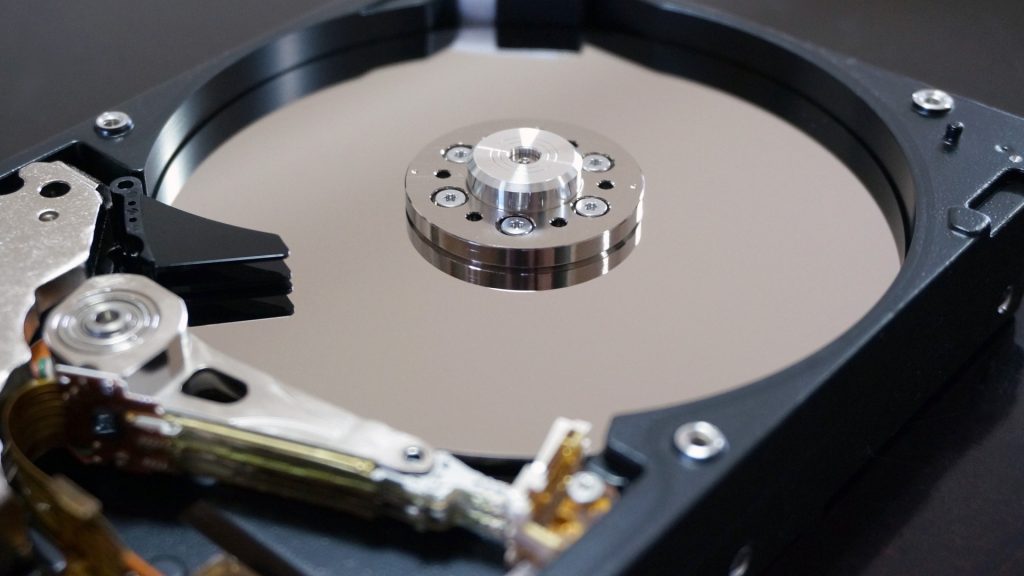
内蔵HDD本体の物理的な故障はデータ復旧が最も困難な障害と言われています。物理障害はHDD内部の部品が破損した状態を指し、専門的な設備と技術がなければ対応できません。物理障害は衝撃や経年劣化が原因で発生することが多い傾向にあります。
内蔵HDD内は密閉されていますが、ホコリの多い環境での使用は冷却不足などの間接的な影響を与える可能性があるため避けるべきです。
物理障害の兆候として、カチカチという異音やジーッという異音が聞こえることがあります。カチカチ音は磁気ヘッドがデータを読み込めずアームがストッパーに当たることで発生する音です。シャーシャーという擦れる音はヘッドがプラッタ(※)に接触している可能性を示します。
異音があるときに通電を続けると、内蔵HDD内のデータを完全に失う危険性があるため注意が必要です。内蔵HDDに物理障害が疑われるときはすぐにパソコンの電源を切りましょう。
※プラッタとは、HDDに使われている磁性体が塗られた円盤状の部品のことです。
ドライバーの不具合や破損
OSはストレージコントローラー(SATA/AHCI/RAIDなど)用ドライバーを介して内蔵HDDと通信します。ドライバーに不具合や破損があると、内蔵HDDを認識できないことがあるため注意が必要です。
例えばWindowsの場合、以下の方法でドライバーの不具合や破損を解決できる可能性があります。
- デバイスマネージャーで「ストレージコントローラー」や「ディスクドライブ」のドライバーを更新する
- ドライバーを一度削除して再インストールする
- Windows Updateを確認する
- マザーボードメーカーやチップセットメーカーの公式サイトから最新ドライバーを入手する
ドライバーの問題が解決しないときはBIOS/UEFI設定やケーブル接続、ディスク自体の故障など他の原因を確認しましょう。ドライバーの問題解決に必要な基本操作はOSの標準機能で行えます。しかし、ブートドライブ(※)に関する操作はドライバーが起動不能になるリスクがあるため、慎重に行う必要があります。
※ブートドライブとは、コンピュータの電源を入れたときにOSを読み込み、起動させる際に必要なファイルが保存されている外部記憶装置のことです。
HDDのフォーマットやパーティションの問題

HDDのフォーマットやパーティションの問題はOSの標準機能で解決できる場合があります。Windowsでは「ディスクの管理」、Macでは「ディスクユーティリティ」を使えば、内蔵HDDの問題を確認できます。
ディスクの管理ツールで内蔵HDDの状態を確認し、必要に応じてフォーマットやパーティションの作成を行いましょう。ただし、フォーマットやパーティションの作成は内蔵HDDのデータが消える可能性があるため、注意が必要です。内蔵HDDに重要なデータがあるときはデータ復旧専門業者に相談することをおすすめします。
ケーブルやアダプタの接触不良
内蔵HDDが認識されない原因として挙げられるケーブルやアダプタの接触不良は、比較的簡単に解決できる場合が多い傾向にあります。ケーブルやアダプタの接触不良を改善したい場合は以下の方法を試してみてください。
- ケーブルを一度抜いて再度しっかりと差し込む
- コネクタが破損していないか確認する
- 別のSATAケーブルに交換してみる
- 電源ケーブルを確認し、別のケーブルに交換する
- 別のSATAポートに接続してみる
ケーブルやアダプタの接触不良は長期間の使用による劣化や、パソコンの移動時にケーブルが緩んでしまうことが原因で発生します。ケーブルを交換しても内蔵HDDが認識しないときは他に原因がある可能性があります。
BIOS設定の問題

BIOS設定に問題があると、内蔵HDDが正常に認識されません。BIOSはパソコンの基本的な設定を管理するソフトウエアであり、内蔵HDDの認識に関わる重要な役割を果たしています。BIOS設定の問題を解決したい場合は以下の方法を実践しましょう。
- BIOS画面で内蔵HDDが認識されているか確認する
- SATAポートの設定を確認する
- AHCIモードの設定を確認する
- BIOSを初期化する
- BIOSを最新バージョンに更新する
BIOS設定の問題はOSのアップデートやハードウエアの変更後に発生することがあります。BIOSの設定を正しく行えば、内蔵HDDが正常に認識されるようになります。
電力供給不足による内蔵HDDの認識不良
電力供給が不足すると、内蔵HDDが正常にスピンアップできず、パソコンに認識されない場合があります。電源ユニットの劣化や複数の内蔵HDDを接続している場合に電力供給不足は発生しやすい傾向にあります。
電力供給不足を解決するには不要な周辺機器を取り外したり、電源ユニットを容量の大きいものに交換したりすることが効果的です。電源ユニットを交換しても内蔵HDDが認識しない場合はマザーボードに問題がある可能性があります。電源ユニットを交換しても問題が解決しないときはマザーボードの交換を検討しましょう。
内蔵HDDが認識しないときに避けるべき行動

内蔵HDDが認識しない際は、状況を悪化させる以下の行動を避けてください。
- 電源のオンオフを繰り返す
- フォーマット・初期化をする
- 不適切なソフトウエアを使用する
電源のオンオフを繰り返す
内蔵HDDが認識しない状態で電源のオンオフを繰り返すと、症状を悪化させる可能性があります。電源を入れると内蔵HDDに大きな負荷がかかるため、データ損失のリスクを高めてしまうからです。
内蔵HDDの内部で部品が破損している場合、電源を入れるたびに損傷が広がり、最悪の場合はデータを完全に失ってしまいます。具体的には以下の問題が起こる可能性があります。
- 部品の劣化・寿命短縮
- プラッタへの物理的な損傷
- データの完全消失
- ファイル・システムの破損
- データ復旧率の低下
フォーマット・初期化をする

内蔵HDDが認識しないときに「フォーマットする必要があります」というメッセージが表示されても、安易に実行してはいけません。フォーマットは内蔵HDDに保存されているデータをすべて消去してしまう操作です。内蔵HDDの中に必要なデータがない場合にのみ行う最終手段として考えてください。
内蔵HDDに問題がある場合、フォーマットを試みると状態が悪化し、完全に壊してしまう危険があります。データを取り戻したい場合は、フォーマットを行わないように注意してください。
不適切なソフトウエアを使用する
内蔵HDDが認識しない場合でも、自己判断でのソフトウエアの使用は危険です。信頼性の低いソフトを使うとかえって内蔵HDDの状態を悪化させる恐れがあります。
パソコンに標準搭載されている修復ソフトを試しても内蔵HDDが認識しない場合は、ソフトウエアによる修復やデータの取り出しを控えてください。データ復旧専門業者に依頼すると故障の診断を無料で受けられるケースが多いため、自力で修復を試みるよりも安全です。
内蔵HDDが認識しないときに試す基本の対処法6選
内蔵HDDが認識しない場合には、以下の対処法を試してください。
- 一時的な不具合を解消するためにパソコンを再起動する
- 接続ケーブルを差し直すか交換する
- BIOS画面で内蔵HDDの認識状況を確認して設定を修正する
- デバイスマネージャーから内蔵HDDドライバーを更新する
- Windowsのエラーチェック機能でファイル・システムのエラーを修復する
- バックアップがある場合のみ内蔵HDDをフォーマットして再初期化する
一時的な不具合を解消するためにパソコンを再起動する
内蔵HDDが認識しない場合、まずはパソコンを再起動しましょう。一時的なシステムの不具合を解消するために、最も簡単で効果的な対処法です。
パソコンを長時間使い続けるとメモリやシステムにエラーが生じやすくなります。再起動するとエラーがリセットされ、正常に内蔵HDDが認識される可能性があります。
内蔵HDDから「カチカチ」といった異音が聞こえる場合は、再起動してはいけません。物理的な故障が疑われる状態で再起動すると、内蔵HDDに負担をかけて状態を悪化させる恐れがあります。
接続ケーブルを差し直すか交換する
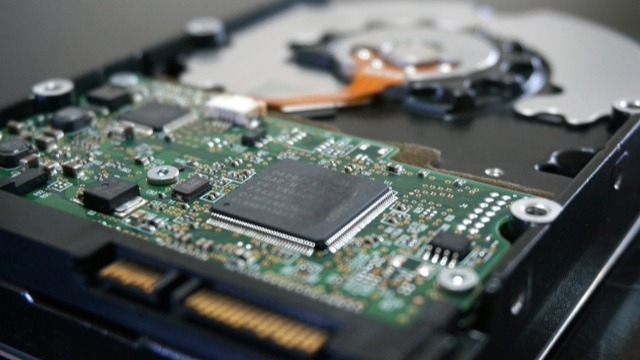
パソコンが内蔵HDDを認識しない原因として、接続ケーブルの緩みや断線が考えられます。ケーブルを差し直したり、新しいものに交換したりすることで問題が解決する場合があります。
内蔵HDDはデータ用と電源用のケーブルでパソコンと接続されており、接続が緩いと内蔵HDDは正しく認識されません。長期間の使用によって振動や摩耗、損傷などが原因で接続が緩むこともあります。
以下の手順でケーブルの接続状態を確認してください。
- パソコンの電源を切る
- コンセントから電源ケーブルを抜く
- パソコン本体のパネルを開く
- 内蔵HDDに接続されているデータケーブルと電源ケーブルの緩みを確かめる
- 内蔵HDD側とマザーボード(※2)側の両方のケーブルを差し直す
差し直しても認識しない場合は、予備のケーブルに交換して再度試してください。ケーブルの交換で内蔵HDDが認識されれば、原因はケーブルの故障であると判断できます。
※2 マザーボードとはパソコン内部で、CPUやメモリ、HDDなどすべての部品をつなぐ基板
BIOS画面で内蔵HDDの認識状況を確認して設定を修正する
パソコンのBIOS画面で内蔵HDDが正しく認識されているかを確認します。BIOSはパソコンの部品を管理するプログラムで、設定が原因で内蔵HDDが認識されなくなることがあるからです。
BIOSの設定を確認・修正する手順は以下のとおりです。
- パソコンの電源を入れる
- メーカーのロゴの表示中に指定のキー(DeleteキーやF2キー)を押してBIOS画面を開く
- 「Main」や「Storage」などの項目を探す
- 接続している内蔵HDDの型番が表示されたことを確認する
- 内蔵HDDの型番が表示されるのにOSが起動しない場合は「Boot」メニューで起動の優先順位を確認する
- 内蔵HDDが一番上に設定されていない場合は一番上に変更する
- 内蔵HDDが接続されているポートが無効(Disable)になっている場合は有効(Enable)に変更する
- 設定の変更が終わったらF10キーを押して内容を保存する
- パソコンを再起動する
- 内蔵HDDが認識されるかを確認する
「None」や「Not Detected」と表示される場合はBIOSが内蔵HDDを認識していないと判断できます。
デバイスマネージャーからHDDドライバーを更新する

パソコンの「ドライバー」の不具合や破損が原因で内蔵HDDが認識されない場合があります。ドライバーはパソコンが内蔵HDDなどの部品を正しく使うための説明書のような役割を担っています。
以下の手順でドライバーの更新を試してください。
- デバイスマネージャーを開く
- ディスクドライブを展開する
- ドライバーの更新を選択する
- ドライバーを自動的に検索する
- パソコンを再起動して確認する
- 内蔵HDDが認識されるかを確認する
ドライバーを更新すると最新のドライバーが適用され、内蔵HDDが正常に認識される可能性があります。
Windowsのエラーチェック機能でファイル・システムのエラーを修復する
Windowsに搭載されている「エラーチェック」機能は、ファイル・システムのエラーを修復する際に役立ちます。ソフトウエアの問題が原因で内蔵HDDが認識されない場合に、Windowsのエラーチェック機能で解決できる可能性があります。
内蔵HDD内部のデータ管理情報にエラーが起きると、パソコンが内蔵HDDを正常に読み込めません。エラーチェックは内蔵HDD内部のデータ管理情報を点検し、問題が見つかれば自動で修復してくれる便利な機能です。
エラーチェックを実行する方法は以下のとおりです。
- プロパティを選択
- エラーチェックを実行
- スキャンと修復を実行
コマンドを使った専門的な方法もあります。コマンドプロンプトを管理者として実行し「chkdsk [ドライブ文字]: /f」と入力すると、ファイル・システムのエラーを自動で修復できます。内蔵HDDの読み取り可能なデータの回復を試みる場合は「chkdsk [ドライブ文字]: /r」というコマンドが有効です。
内蔵HDDの容量や状態によってはエラーチェックに数時間かかる場合があるので、完了するまでパソコンの操作は控えましょう。
バックアップがある場合のみ内蔵HDDをフォーマットして再初期化する
最終手段として内蔵HDDのフォーマットを検討します。フォーマットは必要なデータのバックアップがある場合にのみ実施してください。フォーマットを実行すると、内蔵HDDに保存されている写真や書類などのデータがすべて消えてしまうからです。
データの記録方法に関する問題(ファイル・システムの破損など)が原因で内蔵HDDが認識されないときは、フォーマットによって再び正常に使えることがあります。
Windowsでデータ保存用の内蔵HDDをフォーマットする手順は以下のとおりです。
- スタートボタンを右クリック
- 「ディスクの管理」でフォーマットを選択
- ファイル・システムを選択
- 警告を確認して実行
フォーマット後も内蔵HDDが認識されなかったり「カチカチ」といった異音が聞こえたりする場合は、部品が壊れている可能性が考えられます。
内蔵HDDが認識しない原因が論理障害の場合の対処法3選
内蔵HDDが認識しない原因が論理障害(※3)の場合は、以下の方法で対処できる可能性があります。
- パーティションの問題を修復する
- ファイル・システムを修復する
- 市販のデータ復旧ソフトを使う
※3 論理障害とは機器自体や部品が物理的に壊れていないにもかかわらず、ファイル・システムの破損や誤操作などによってデータにアクセスできない障害のことです。
パーティションの問題を修復する
内蔵HDDが認識しない原因として、データを区切る「パーティション」という情報が壊れている可能性があります。パーティションの問題はWindowsの機能や専用のツールを使うことで修復が可能です。
パーティションは内蔵HDDを整理するための区切りとしての役割を果たします。パーティションの情報が壊れると、パソコンはデータの場所がわからなくなり、内蔵HDDを正しく認識できません。パーティションを修復すれば、再びデータにアクセスできる場合があります。
パーティションの問題を解決するには以下の方法が有効です。
- Windowsの「ディスクの管理」
- ドライブ文字の再割り当て
- コマンドプロンプトでの修復
- 無料ツール「TestDisk」
- 市販のデータ復旧ソフト
ファイル・システムを修復する
ファイル・システムが原因で内蔵HDDが認識されない場合、パソコンに搭載されている修復機能で対応できる可能性があります。ファイル・システムは内蔵HDDの中のデータがどこにあるかを記録した住所録のようなものです。ファイル・システムが壊れると、パソコンはデータの場所がわからなくなり内蔵HDDを認識できません。
» 壊れたHDDからデータの取り出しは可能?方法と注意点を解説
修復機能で壊れたファイル・システムを修復する場合は、使用中のOSに合わせた手順で行いましょう。Windowsでファイル・システムを修復する手順は以下のとおりです。
- 「コマンドプロンプト」か「Windows PowerShell」を管理者として開く
- 「chkdsk [ドライブ文字]:/f」と入力してEnterキーを押す(ドライブ文字とオプションの間にスペースを入れる)
- 「ボリュームが別のプロセスで使用されているため、CHKDSKを実行できません。次回のシステム再起動時にこのボリュームのチェックをスケジュールしますか?(Y/N)」と表示されたら「Y」と入力してEnterキーを押す
- パソコンを再起動する
macOSの場合は以下の手順でファイル・システムを修復します。
- 「ディスクユーティリティ」というアプリを開く
- 「First Aid」を実行する
- ディスクの問題点を自動で探して修復される
» Apple support「ディスクユーティリティでMacのストレージデバイスを修復する方法」(外部サイト)
OSに標準搭載されている修復機能を使って、ファイル・システムの簡単なエラーであれば自分で直せる可能性があります。
市販のデータ復旧ソフトを使う
パソコンの修復機能で解決しない場合、市販のデータ復旧ソフトを試す方法があります。誤って消してしまったファイルやフォーマットしてしまったデータを、データ復旧ソフトで復元できる可能性があります。データ復旧ソフトは、軽度から中度のファイル・システムの破損やパーティションの消失などの論理障害に対応が可能です。
» ソフトを使って自分でHDDのデータを復旧する方法を解説!
Windowsの標準機能では見つけられないデータであっても、データ復旧ソフトのスキャン機能で特定できます。ソフトは必ず正常な別のHDDにインストールしてください。復元するデータは問題の内蔵HDDとは別の場所(外付けHDDなど)に保存します。
データ復旧ソフトは内蔵HDDから異音がしたり、不具合が疑われたりする場合は、絶対に使用しないでください。操作を誤るとデータを完全に失うリスクもあるため、データ復旧ソフトの使用は慎重に行う必要があります。
内蔵HDDが認識しない原因が物理障害の場合の対処法2選

内蔵HDDに物理障害(※4)が発生した場合の対処法は以下の2つです。
- 内蔵HDD本体の交換を検討する
- データ復旧専門業者に相談する
※4 物理障害とはパソコンやハードディスク、メモリなどハードウェア自体が物理的に壊れることで発生する障害です。
内蔵HDD本体の交換を検討する
物理的な故障が原因で内蔵HDDが認識しなくなった際には、内蔵HDD本体を交換する方法があります。異音や異臭する場合や落下や水ぬれにより内蔵HDDが破損した場合は、内蔵HDDの修復は困難であるためです。
壊れた内蔵HDDに保存されているデータは、通常の方法ではアクセスできなくなります。大切なデータが残っている場合は、内蔵HDDの交換作業をする前にデータ復旧専門業者に相談してください。交換するには新しい内蔵HDDを購入する費用とOSを入れ直す作業が必要になります。
データ復旧専門業者に相談する
自力での修復が難しい物理障害の場合は、速やかにデータ復旧専門業者に相談してください。異音や異臭、通電しても認識しないといったケースでは内部の部品が損傷している可能性があります。無理に操作すると状態が悪化してデータが完全に失われる恐れがあるので注意が必要です。
» おすすめのデータ復旧専門業者10選を解説!
専門設備やクリーンルームを備えた業者であれば、安全に内蔵HDDの分解や解析を行い、データ復旧の可能性を高められます。
内蔵HDDが認識しないトラブルを防ぐ方法
内蔵HDDが認識しないトラブルを防ぎたい場合は以下の対策を実践することをおすすめします。
- 定期的にバックアップを取る
- HDDの健康状態(SMART情報)を定期的に確認する
定期的にバックアップを取る
定期的なバックアップはデータを守る確実な方法です。内蔵HDDはいつ故障するかわからないため、重要なデータは必ず別の場所に保存しておく必要があります。内蔵HDDのデータのバックアップを取る際は以下のポイントに注意しましょう。
- 3-2-1ルールを実践する
- 自動バックアップを設定する
- バックアップの動作確認を行う
- バックアップ先のHDDも定期的に交換する
3-2-1ルールとは3つのコピーを2つの異なるメディアに保存し、1つは別の場所に保管する方法です。クラウドストレージを活用すれば、地理的に離れた場所に内蔵HDDのデータのバックアップを保管できます。
» 総務省「データ復旧・バックアップの管理|国民のためのサイバーセキュリティサイト」(外部サイト)
HDDの健康状態(SMART情報)を定期的に確認する
HDDの健康状態を定期的に確認すると、内蔵HDDの故障の兆候を早期に発見できます。SMART情報は内蔵HDDの自己診断機能であり、故障の前兆を数値で把握できます。WindowsではCrystalDiskInfoなどの専用ソフトウエアを使用すれば、SMART情報の確認が可能です。
Macの「ディスクユーティリティ」ではSMARTステータス(検証済み/エラー)の概要を確認できます。しかし、代替処理済みセクタ数などの詳細な項目を確認するにはDriveDxやsmartmontoolsなどの専用ソフトウエアが必要です。
SMART情報では代替処理済みセクタ数や代替処理保留中のセクタ数などの項目を確認します。セクタ数が増加している場合は内蔵HDDの寿命が近づいているサインです。定期的にSMART情報を確認し、異常が見られるときは早めにバックアップを取ったうえで内蔵HDDの交換を検討しましょう。
故障を確かめるときは無料ソフト「エーワンデータ版CrystalDiskInfo」を利用すれば、HDDの健康状態を数値やグラフで確認できます。「エーワンデータ版CrystalDiskInfo」を物理障害が起きる前にインストールしておくと、温度や稼働時間、SMART情報を簡単にチェックできます。
内蔵HDDが認識しないときのデータ復旧専門業者の選び方4選
内蔵HDDが認識しない問題が解決しない場合は以下のポイントを参考にデータ復旧専門業者を選び、依頼することをおすすめします。
- 復旧実績や技術力があるかで選ぶ
- 完全成果報酬型を採用しているかで選ぶ
- 十分なセキュリティ対策を行っているかで選ぶ
- サポート体制が充実しているかで選ぶ
復旧実績や技術力があるかで選ぶ
内蔵HDDが認識しないときにデータ復旧専門業者を選ぶ際は、復旧実績や技術力を確認しましょう。信頼できるデータ復旧専門業者は豊富な復旧実績と高い技術力を持っています。データ復旧専門業者の復旧実績や技術力を確認するには、以下のポイントに注目しましょう。
- 官公庁や大手企業との取引実績があるか
- クリーンルームやクリーンベンチなどのクリーン環境を完備しているか
- 警察からの捜査協力実績があるか
- 他社で復旧不可と判断された案件の成功実績があるか
物理障害でHDDの開封作業を伴う場合はクリーンルームやクリーンベンチなどのクリーン環境と専用設備が必要です。技術力の高いデータ復旧専門業者は難易度の高い案件にも対応できるため、データ復旧の成功率が高くなります。
完全成果報酬型を採用しているかで選ぶ

完全成果報酬型を採用しているデータ復旧専門業者を選べば、無駄な費用を抑えやすくなります。完全成果報酬型とは、データが復旧できた場合のみ料金が発生する仕組みのことです。ただし、データ復旧専門業者によってルールが異なる可能性があるため注意が必要です。
完全成果報酬型を採用していても、別途料金がかかる場合があります。データ復旧専門業者に依頼する際は初期診断や見積もりが無料かを事前に確認しておきましょう。追加料金の有無も確認しておくと、データ復旧に関するトラブルに発展するリスクを最小限に抑えられます。
» HDDのデータ復旧相場は?料金を抑える方法を解説!
十分なセキュリティ対策を行っているかで選ぶ
内蔵HDDの復旧作業は個人情報や機密情報を扱うため、十分なセキュリティ対策が行われているデータ復旧専門業者を選ぶことが大切です。データ復旧専門業者が実施しているセキュリティ対策を確認する際のポイントは以下のとおりです。
- ISO27001やプライバシーマークを取得しているか
- 物理的なセキュリティ対策があるか
- 秘密保持契約を締結できるか
- 復旧データの取り扱い方法が明確か
特に法人の場合は情報漏洩のリスクを最小限に抑える必要があります。セキュリティ対策をしっかりと行っているデータ復旧専門業者を選びましょう。
サポート体制が充実しているかで選ぶ
サポート体制が充実しているデータ復旧専門業者を選べば、安心して内蔵HDDのデータ復旧を依頼できます。サポート体制の充実度を調べるうえで確認すべき項目は以下のとおりです。
- 24時間365日の電話対応があるか
- 緊急時の出張診断サービスがあるか
- 復旧データの納品方法が選べるか
- 進捗状況の報告頻度はどのくらいか
- アフターフォローが充実しているか
サポート体制が充実しているデータ復旧専門業者は顧客満足度が高い傾向にあります。
内蔵HDDが認識しない場合によくある質問

内蔵HDDが認識しない場合によくある質問と回答を以下にまとめました。
- 増設した新品の内蔵HDDが認識しない場合の対処法は?
- 内蔵HDDを外付け化した際に認識しないときの解決策は?
- 内蔵HDDの寿命は一般的にどのくらい?
- 自分で認識しない内蔵HDDを復旧させる際の注意点は?
内蔵HDDの認識に関するトラブルに直面した際の参考にしてください。
増設した新品の内蔵HDDが認識しない場合の対処法は?
増設した新品の内蔵HDDが認識しないときはケーブルの接続を確認しましょう。ケーブルが緩んでいる場合はしっかりと接続し直してください。ケーブルが断線している際は新しいケーブルに交換しましょう。
BIOS設定を確認し、内蔵HDDが認識されているか確かめることも必要です。BIOS設定で内蔵HDDが認識されていないときはSATAポートの設定が無効になっていないか確認しましょう。
BIOSで内蔵HDDが認識されているにもかかわらずエクスプローラーに表示されない場合は、ディスクの管理ツールを確認します。新品の内蔵HDDは「不明」や「初期化されていません」と表示されることが一般的です。ディスクの初期化を行い、未割り当ての領域に新しいシンプルボリュームの作成を行いましょう。
フォーマットを実行すれば、PCが内蔵HDDを認識し使用できるようになります。ディスクの管理に内蔵HDD自体が表示されないときはデバイスマネージャーでドライバーの状態を確認し、必要に応じてドライバーを更新してください。
すべて実践しても認識しない問題が解決しないときは、内蔵HDDが初期不良を起こしている可能性があります。購入した販売店やメーカーに内蔵HDDが認識しない場合の対処法について相談しましょう。
内蔵HDDを外付け化した際に認識しないときの解決策は?
内蔵HDDを外付け化した際に認識しないときは以下の対処法を試してみてください。
- 別のUSBポートに接続してみる
- 別のUSBケーブルに交換する
- 電源アダプタを確認する
- デバイスマネージャーで認識状況を確認する
対処法を行っても解決しない場合は内蔵HDD本体の故障やデータの破損が原因の可能性があります。内蔵HDD内に重要なデータがある場合は、損失を防ぐためにもデータ復旧専門業者に相談することをおすすめします。
内蔵HDDの寿命は一般的にどのくらい?

内蔵HDDの寿命は一般的に3〜5年程度と言われています。内蔵HDDの寿命は使用環境や使用頻度によって大きく変わります。高温多湿の環境や、頻繁な電源のオンオフは内蔵HDDの寿命を縮める原因です。
内蔵HDDの寿命を延ばすには適切な使用環境を維持し、定期的にSMART情報を確認することが必要です。SMART情報で異常が見られた場合は早めにバックアップを取り、内蔵HDDの交換を検討しましょう。
自分で認識しない内蔵HDDを復旧させる際の注意点は?
自分で認識しない内蔵HDDを復旧させるときは以下の点に注意しましょう。
- 異音がする場合は通電を控える
- フォーマットの実行は避ける
- 内蔵HDDの分解は絶対にしない
- データ復旧ソフトの使用は慎重に行う
内蔵HDDの復旧は誤った対処法を行うと、データを完全に失うリスクがあります。
内蔵HDDが認識しないときは正しい方法で状況を確認しよう

内蔵HDDが認識しなくなった際は、慌てずに正しい方法で状況を確認してください。電源のオンオフを繰り返すなどの間違った対処をすると大切なデータを失う可能性があるためです。まずは論理障害か物理障害かを見極めましょう。
電源のオンオフを繰り返したり、フォーマットをしたりといった状態悪化につながる行動は避けてください。大切なデータを守るためには無理に自己判断せず、専門業者への相談が最も安全です。
